

教程说明
本教程适用于使用一键脚本安装 OpenClaw,并将其接入飞书的场景,支持 Windows WSL、macOS 和 Linux。 安装命令如下:Windows 用户需要先完成 WSL 安装。macOS 和 Linux 用户可以直接从“第一步:执行安装脚本”开始。
Windows 前置操作
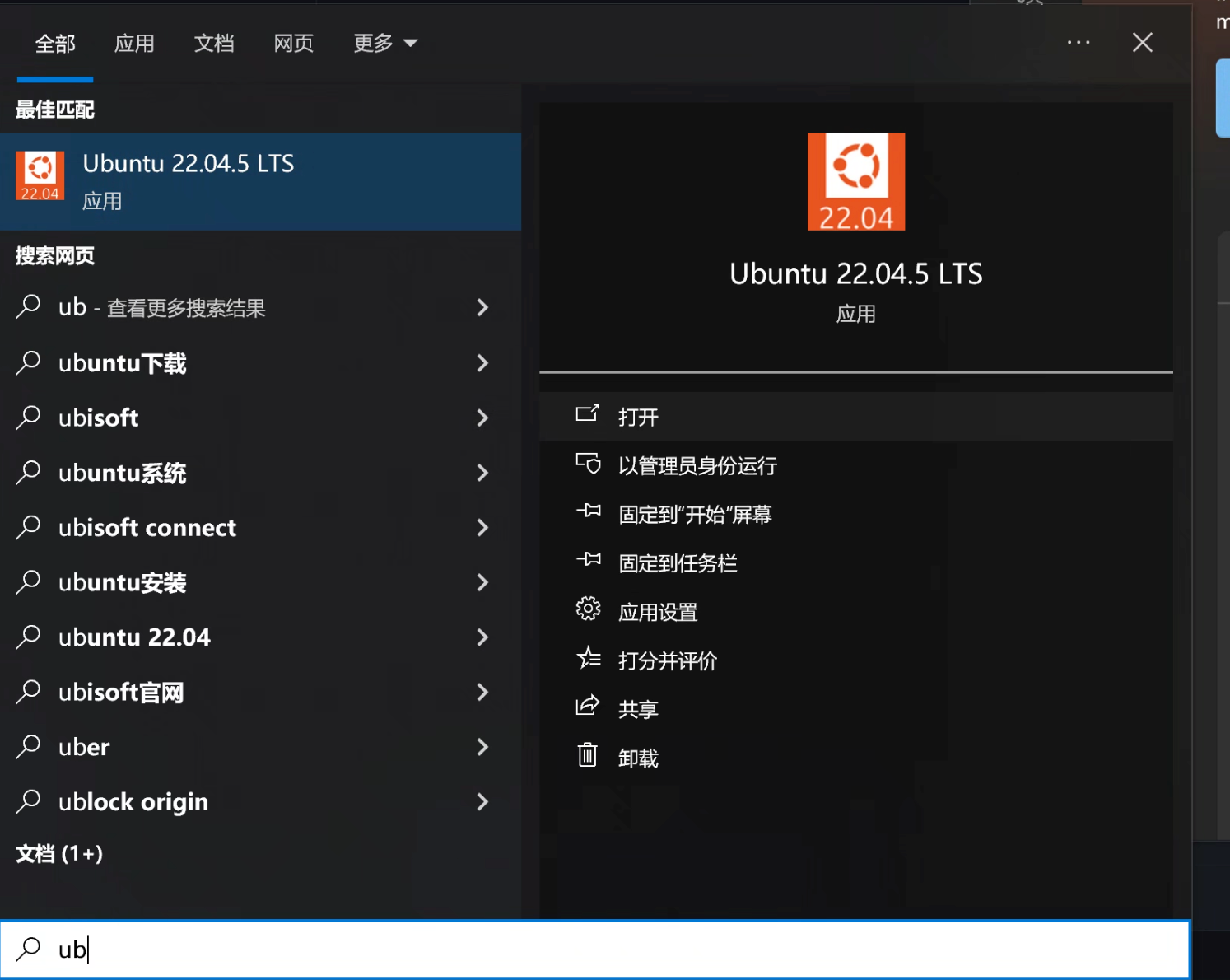
适用于 Windows 10 2004+(Build 19041)或 Windows 11。 请先确认已开启 CPU 虚拟化,可在“任务管理器 > 性能 > CPU”中查看。若未开启,可参考:开启 CPU 虚拟化教程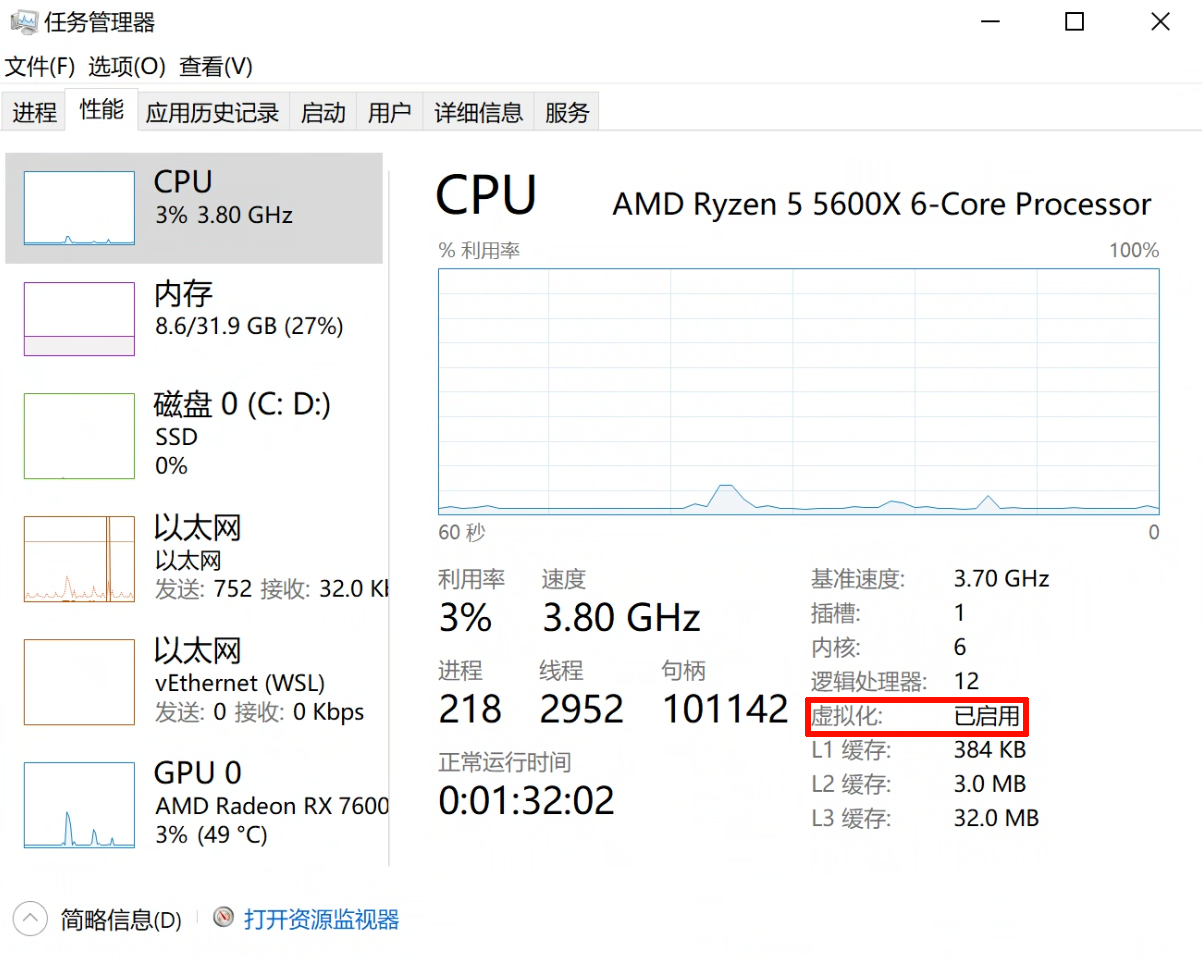 打开以下链接安装 Ubuntu:
在 Microsoft Store 中打开 Ubuntu
安装完成后,首次启动会提示设置 Linux 用户名和密码。密码输入时不会显示,输入完成后直接回车即可。
打开以下链接安装 Ubuntu:
在 Microsoft Store 中打开 Ubuntu
安装完成后,首次启动会提示设置 Linux 用户名和密码。密码输入时不会显示,输入完成后直接回车即可。
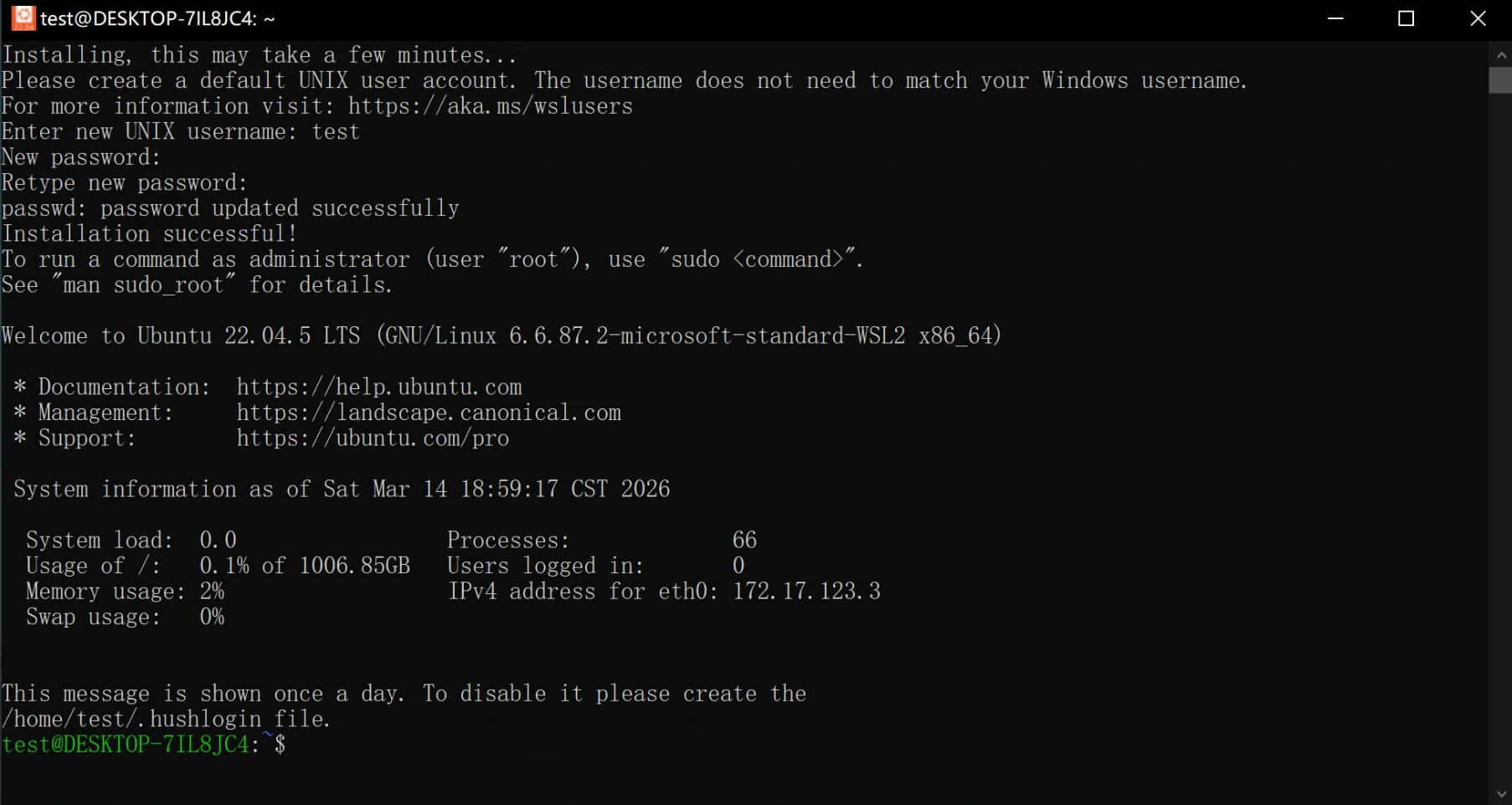
第一步:执行安装脚本
打开终端后,执行以下命令: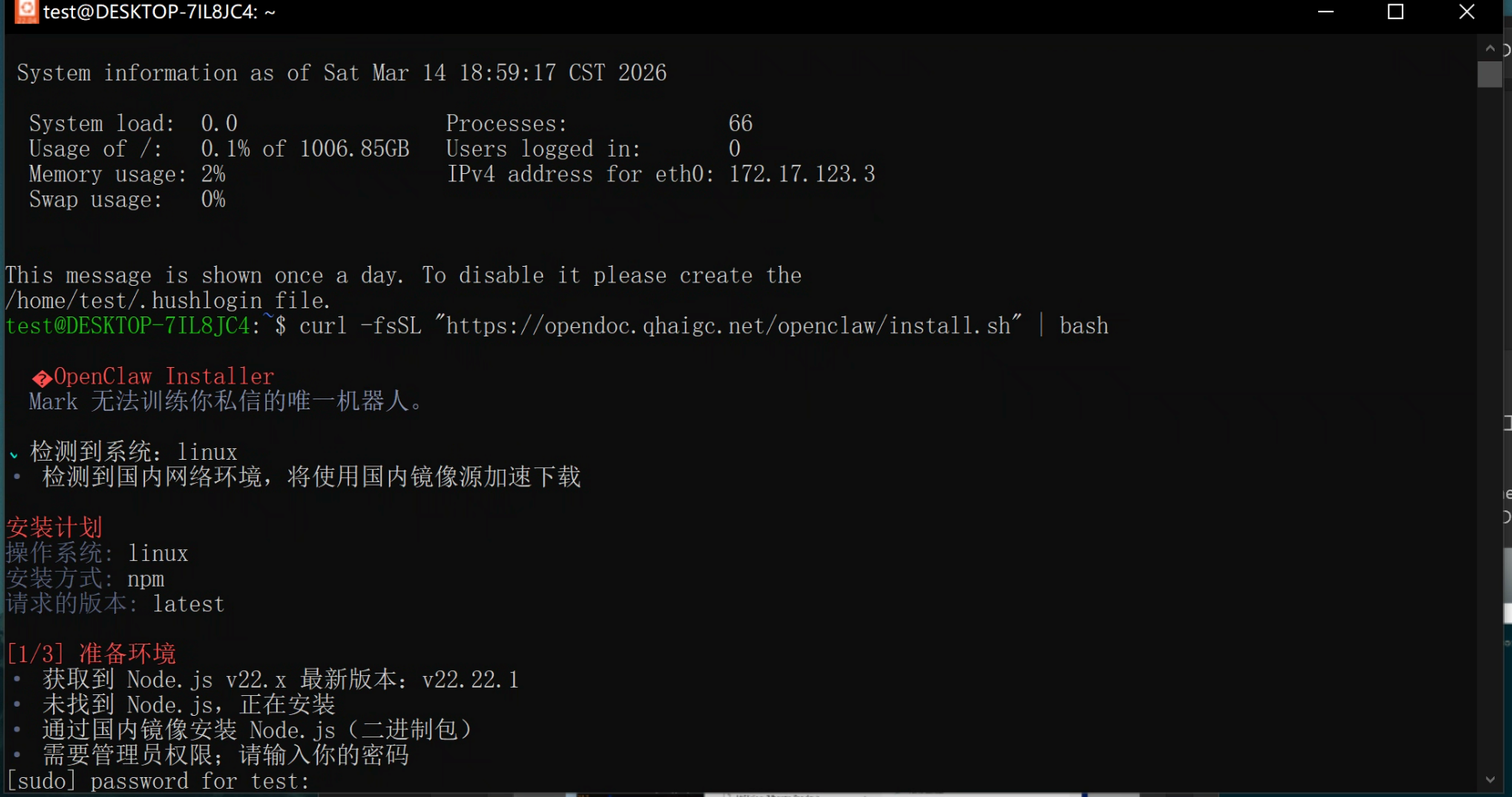 安装过程通常需要几分钟到十几分钟,请耐心等待。
第二步:输入启航 AI API Key
安装脚本执行过程中,会提示输入启航 AI 的 API Key。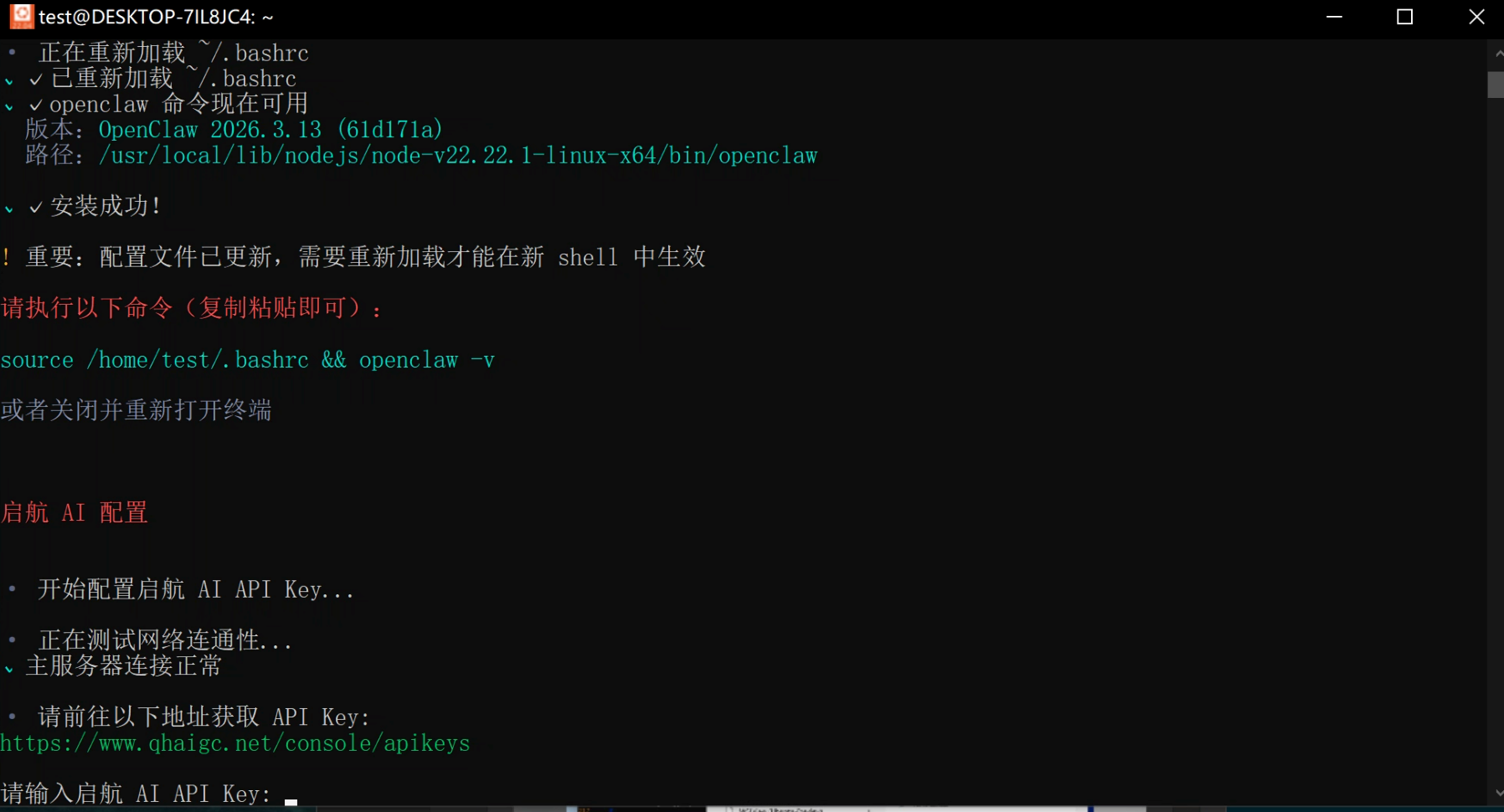 可前往 启航 AI API Key 页面 创建并复制 API Key,然后粘贴到终端中回车确认。
第三步:创建飞书应用
访问 飞书开放平台,使用飞书账号登录后创建“企业自建应用”。 填写应用名称和描述后完成创建。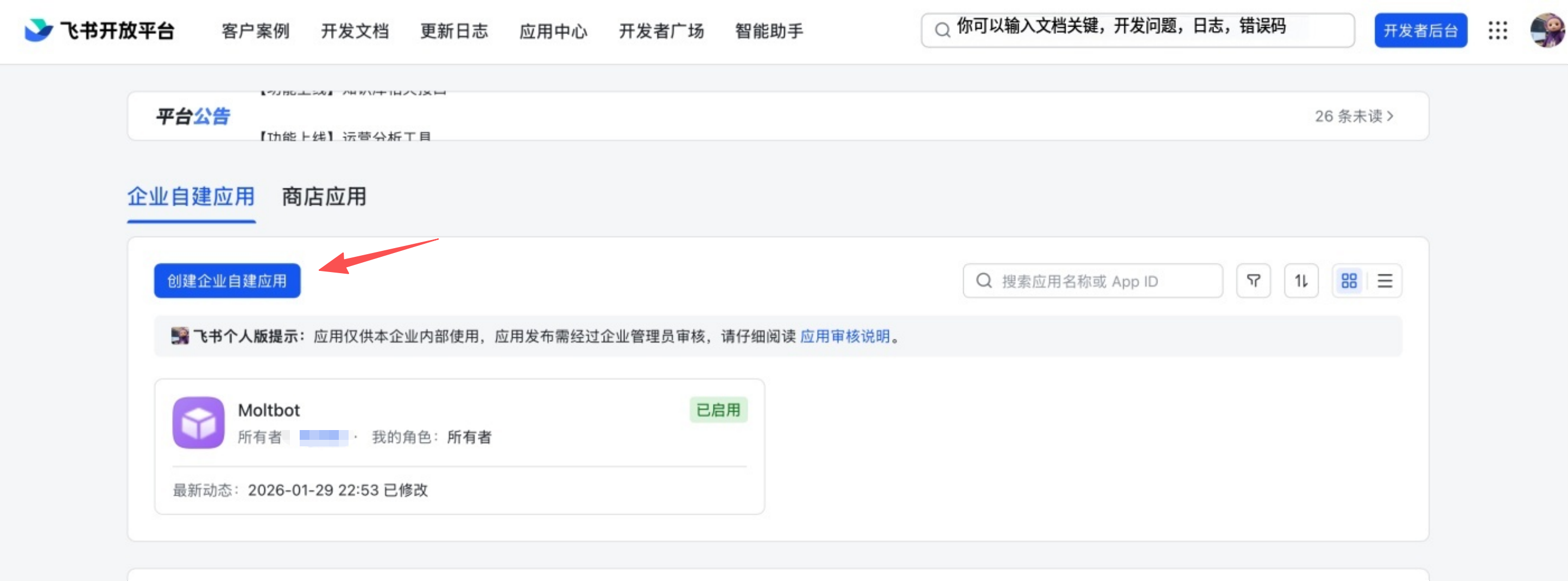
第四步:配置飞书权限
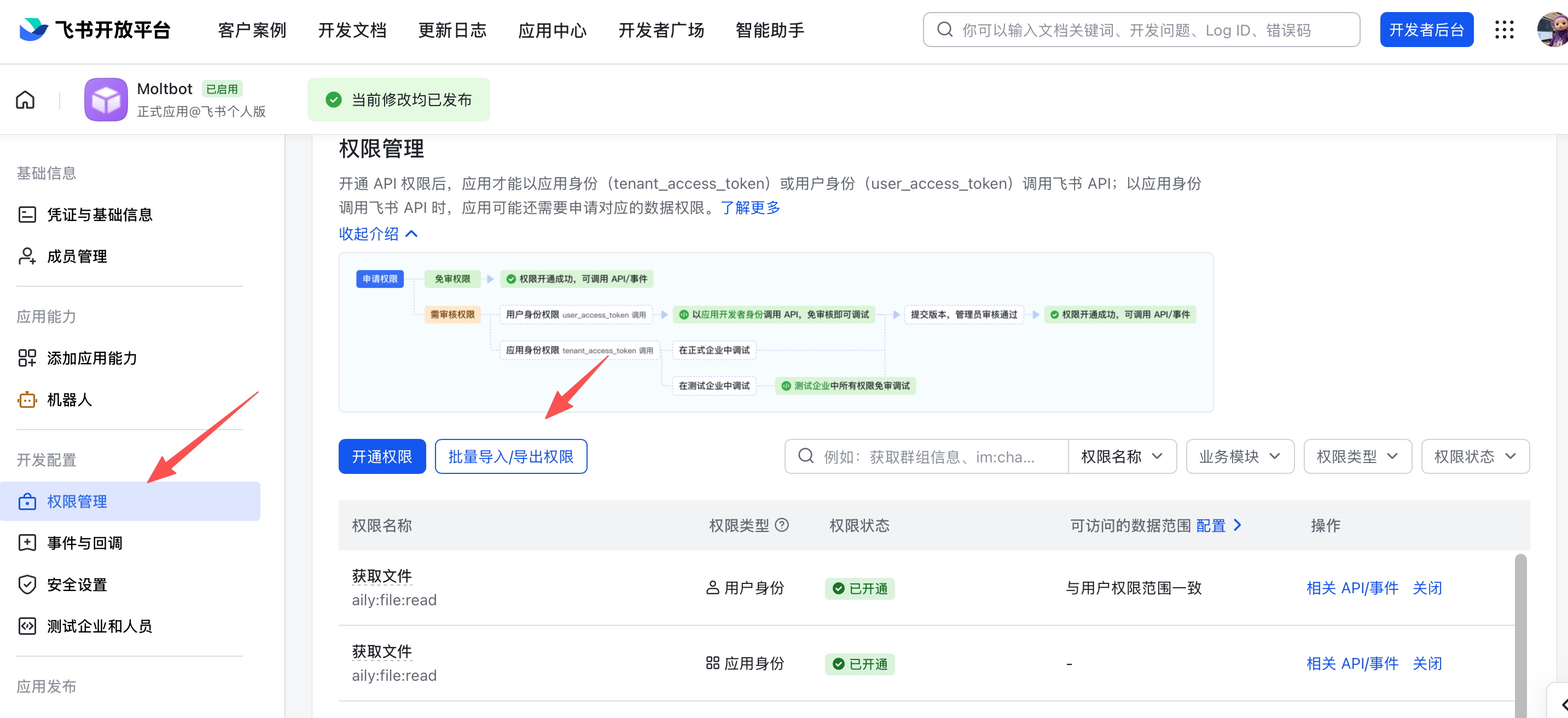 在飞书应用的 权限管理 页面,点击 批量导入,粘贴以下 JSON 一键导入所需权限:
第五步:首次发布飞书应用
进入 版本管理与发布 页面,创建版本后提交审核并发布。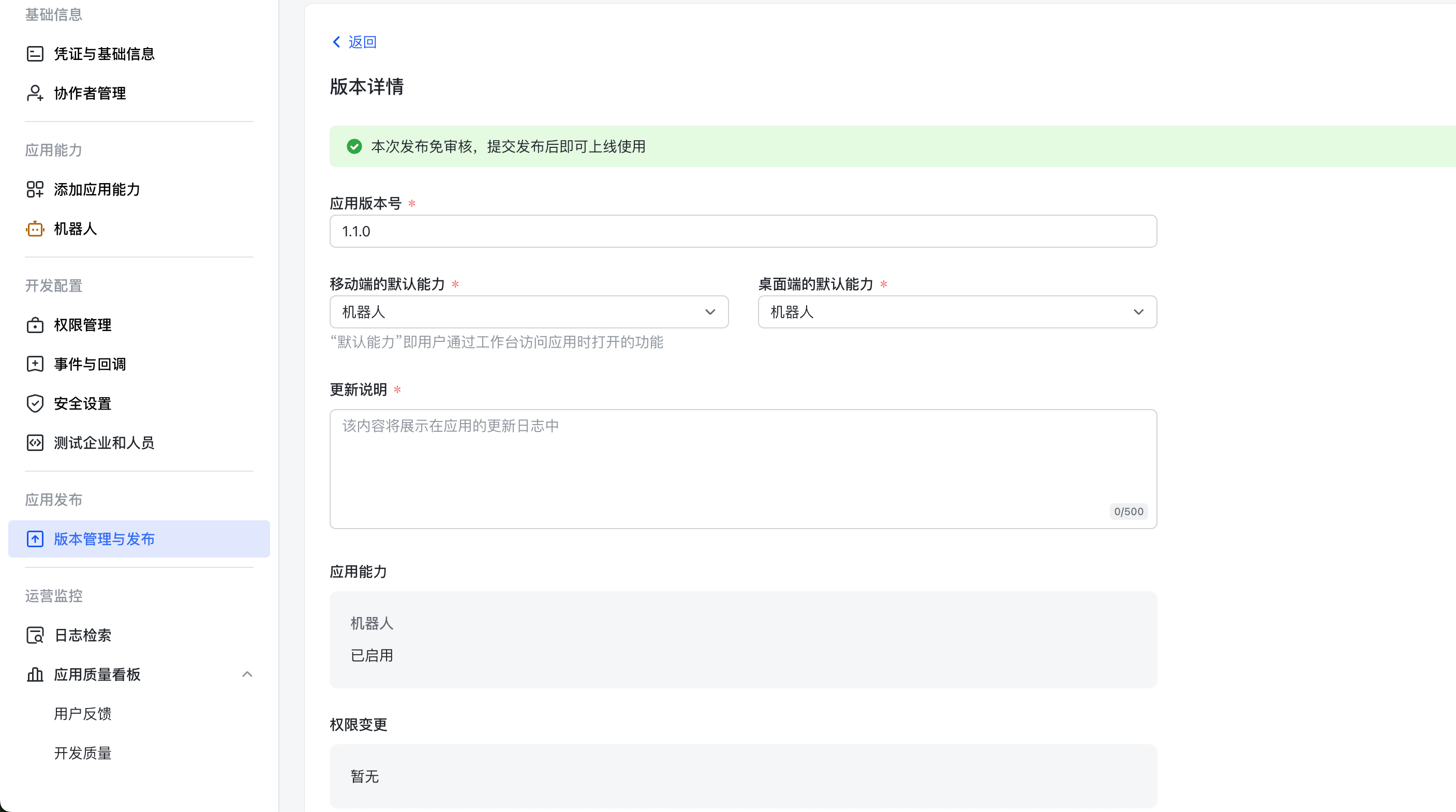
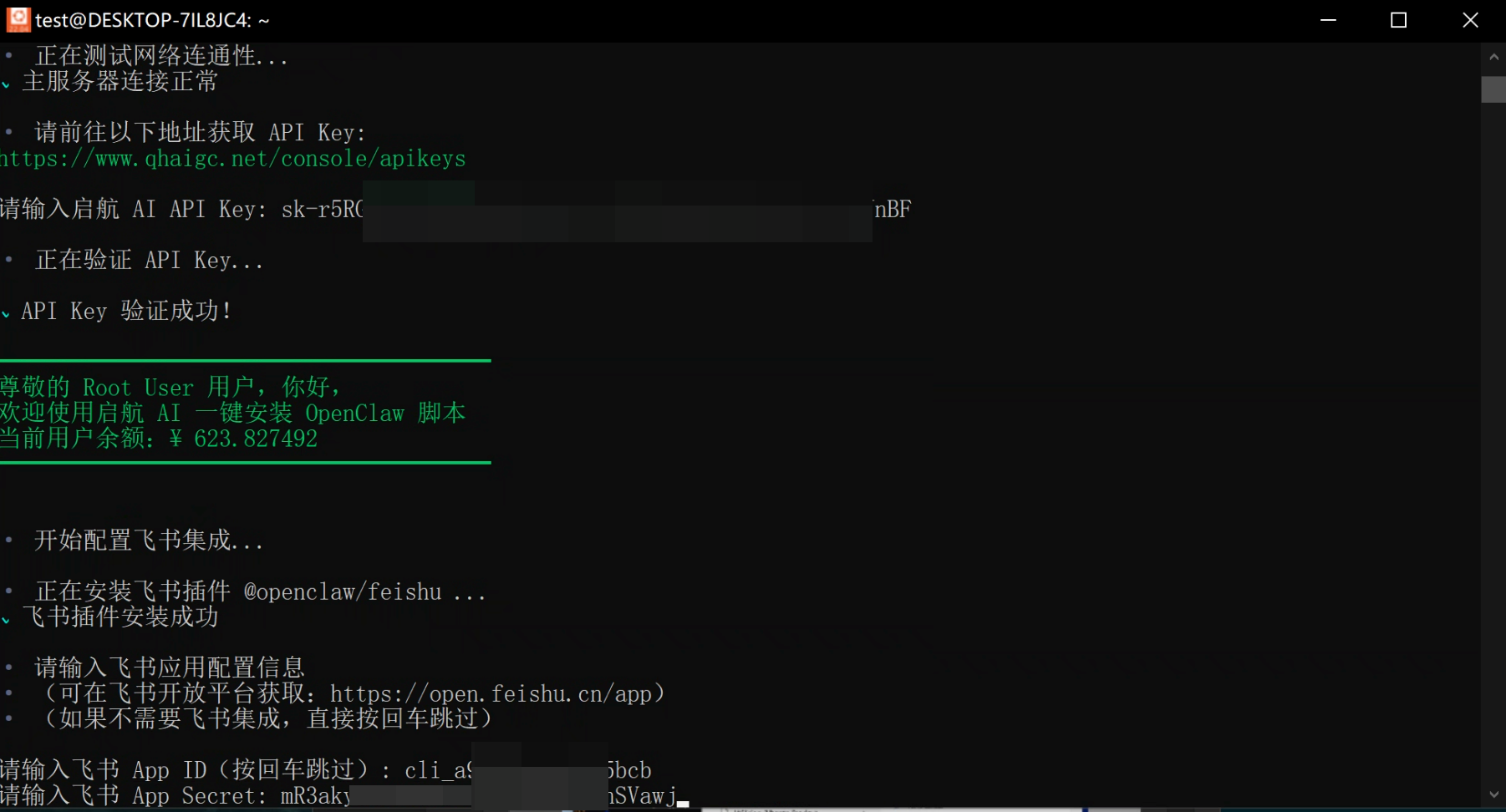
第六步:回到终端填写飞书凭证
回到飞书应用的 凭证与基础信息 页面,复制以下信息并依次粘贴到终端:App IDApp Secret
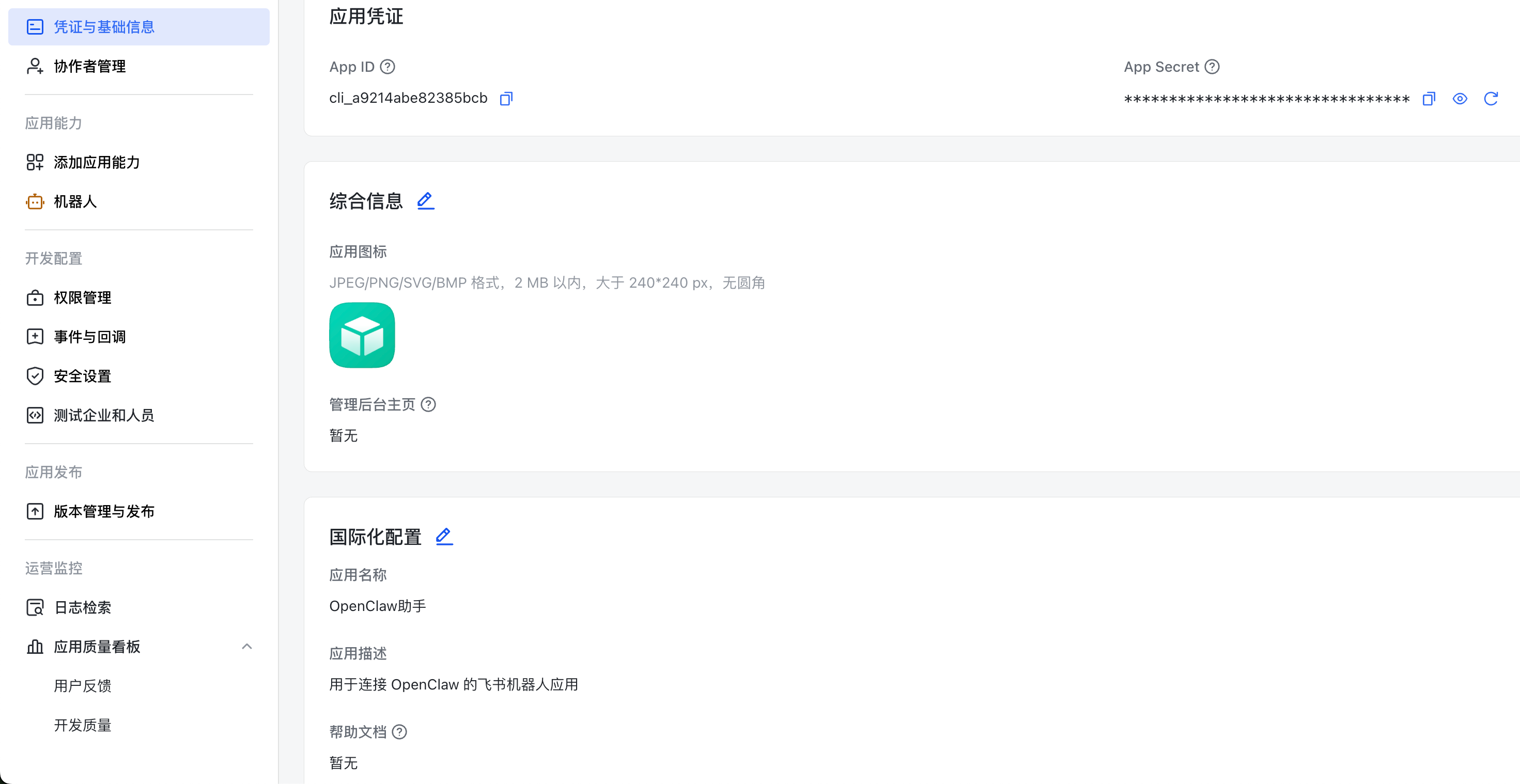 填写完成后,OpenClaw 就会完成飞书接入配置。
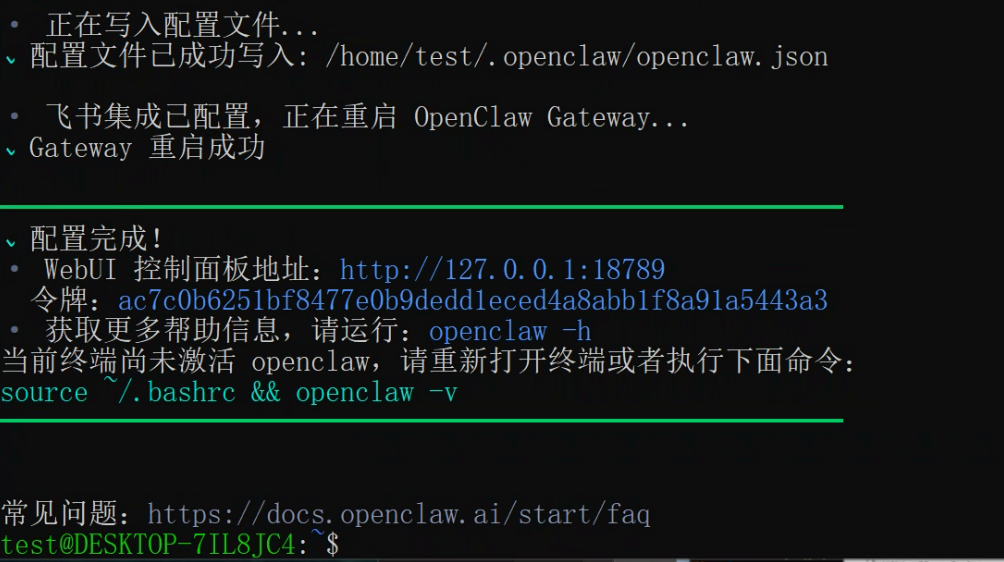
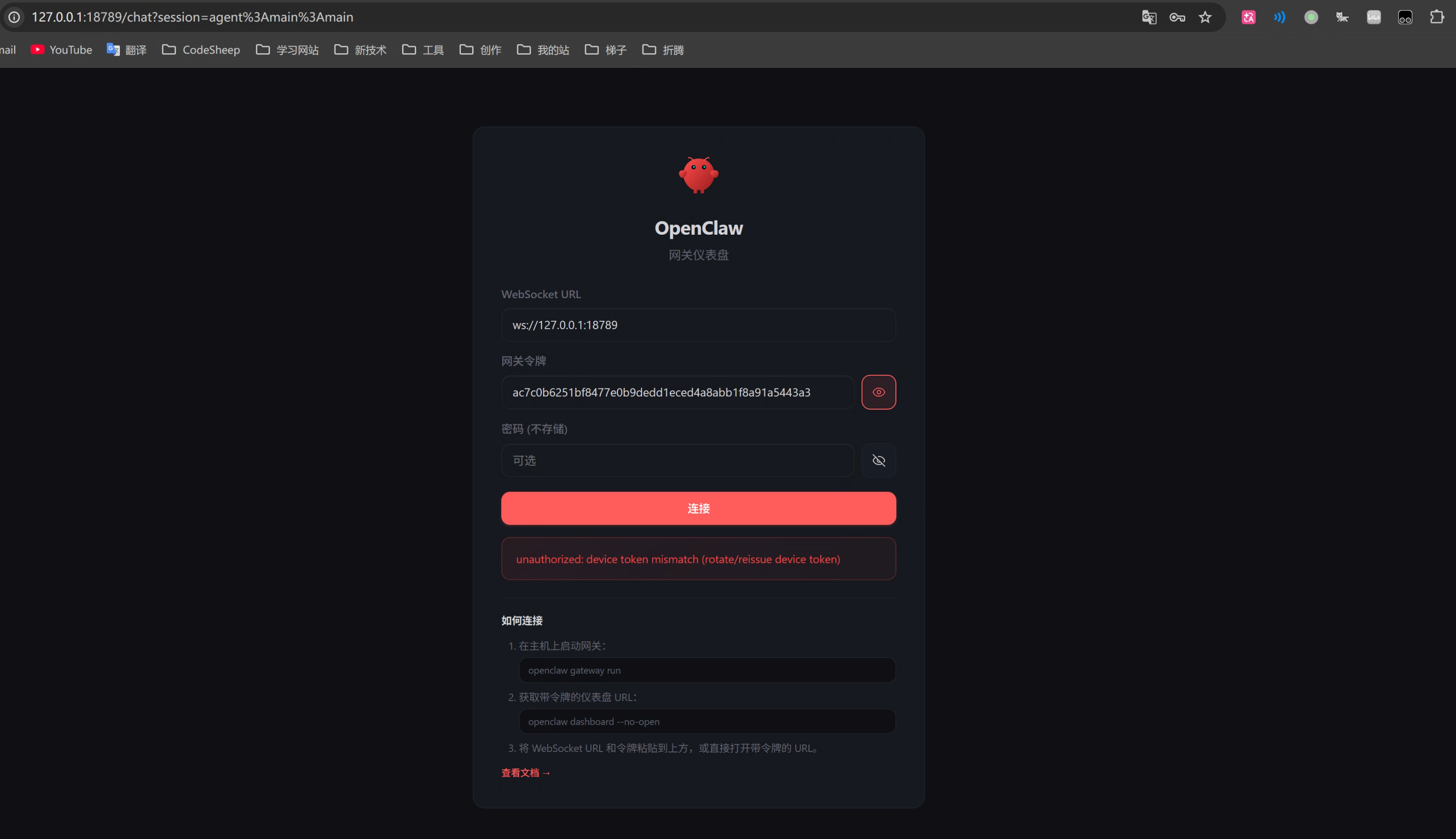
 此时终端会输出 WebUI 的访问地址和令牌,复制到浏览器中打开即可进入配置页面。
第七步:配置事件订阅
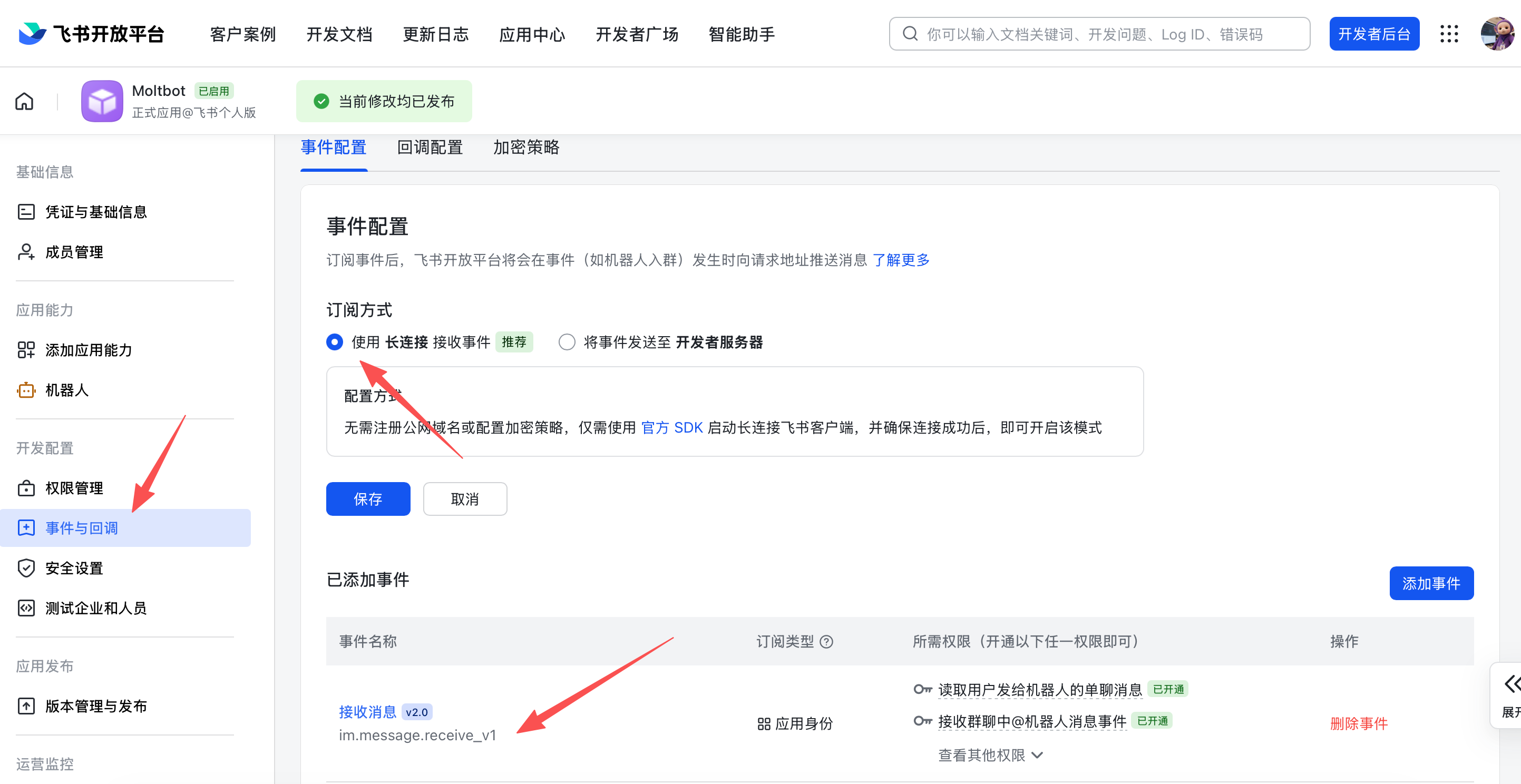
进入 事件与回调 页面:- 选择 使用长连接接收事件(WebSocket 模式)
- 添加事件
im.message.receive_v1
第八步:保存变更并再次发布飞书应用
完成事件订阅配置后,请再次进入 版本管理与发布 页面,保存当前变更并重新发布,确保最新配置已经生效。第九步:在飞书中完成配对
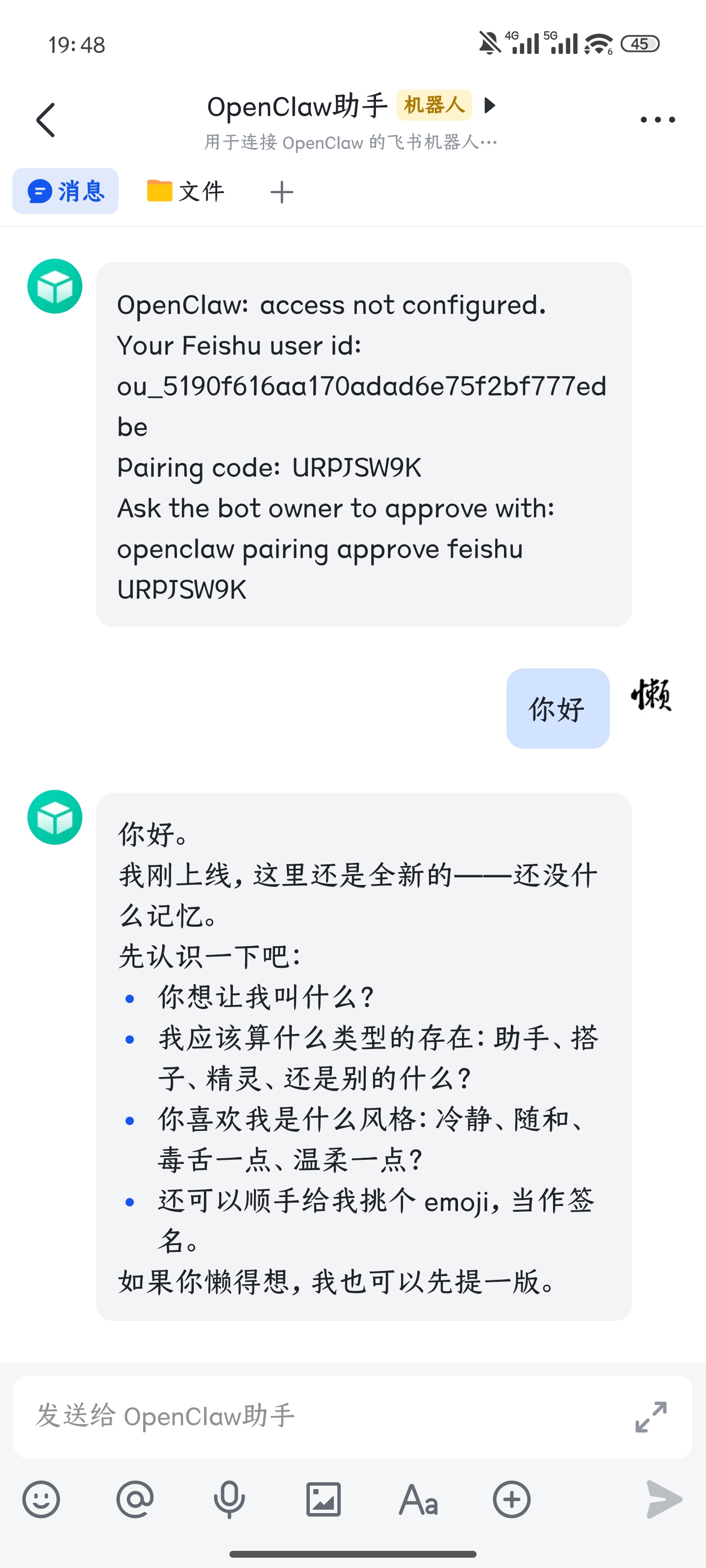
打开飞书客户端,新建一个群聊,将刚创建的机器人加入群内,然后发送一条测试消息,例如“你好”。 进入群聊设置,打开 群机器人,找到你的机器人并点击 发送消息。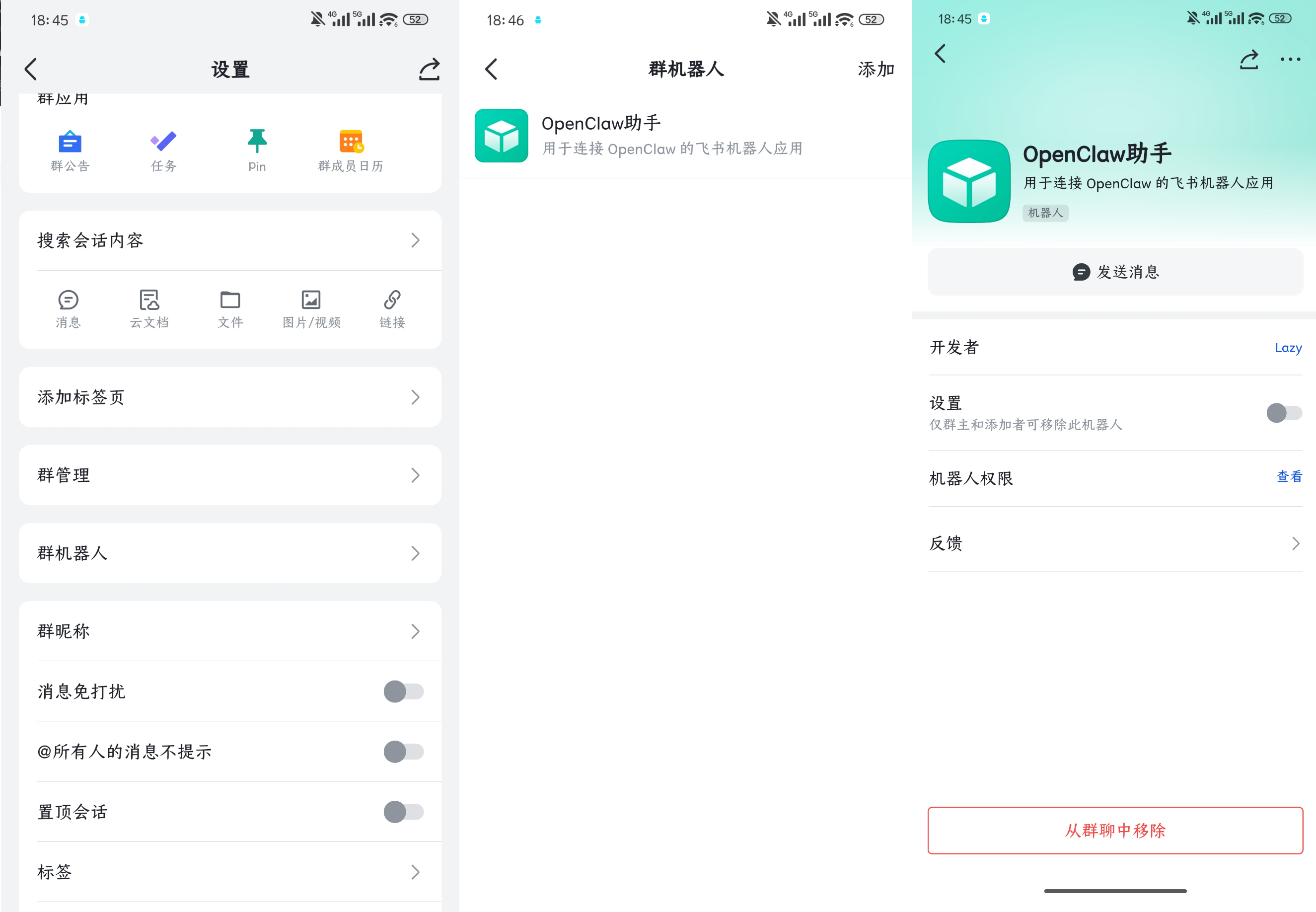 首次发送消息时,机器人通常会返回一段英文提示,其中会包含类似下面的命令:
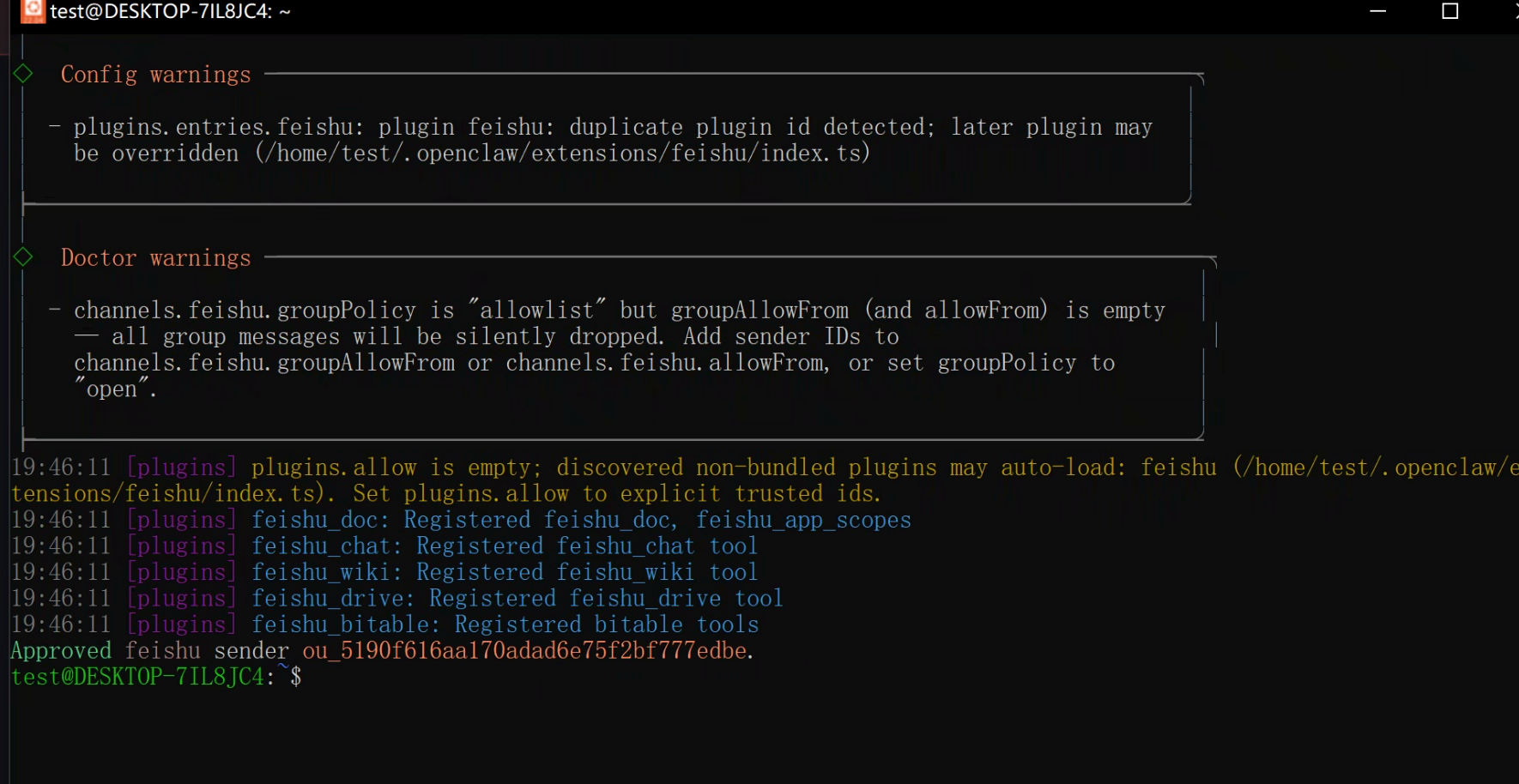
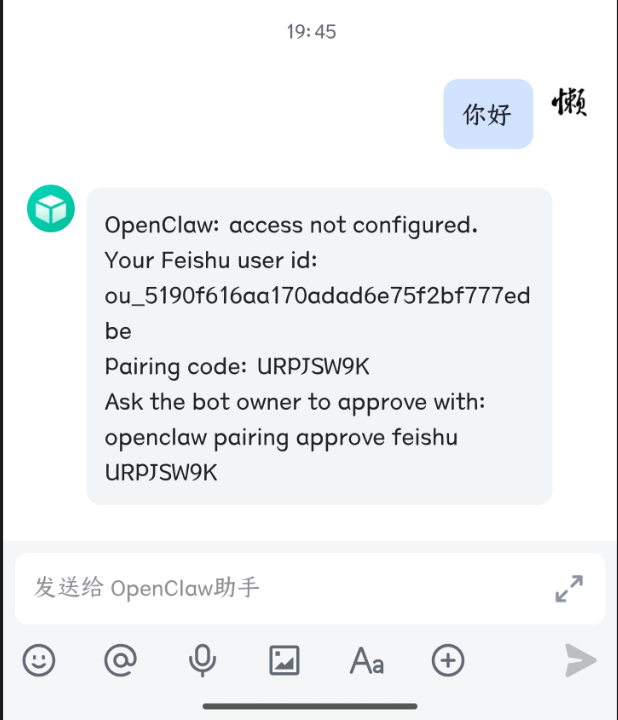 复制该命令,回到安装 OpenClaw 的终端中执行:
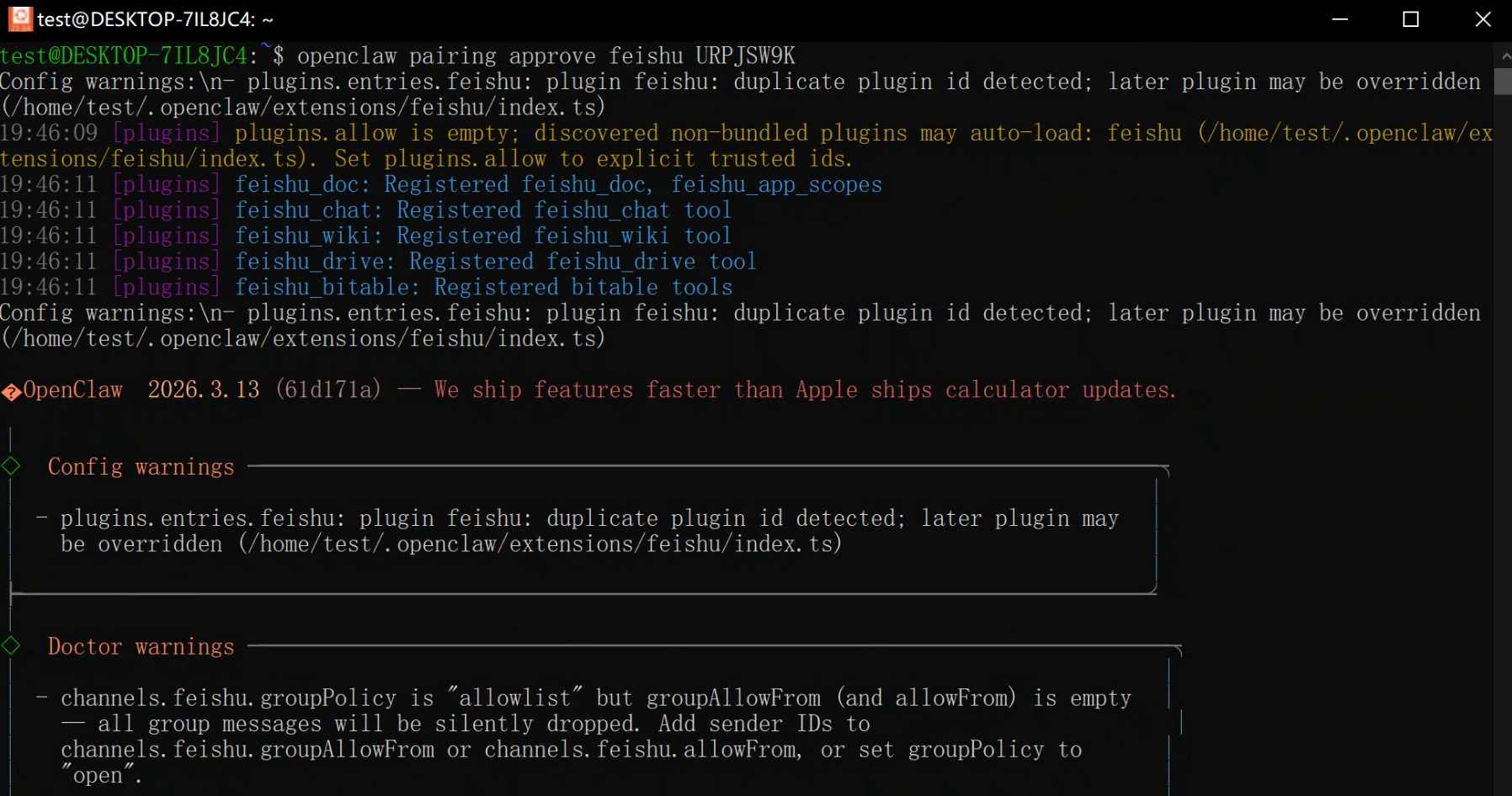 执行成功后,即表示飞书配对完成。
 此后再次向机器人发送消息,就可以正常得到回复。
常见说明
macOS 和 Linux 用户从哪一步开始?
macOS 和 Linux 用户从哪一步开始?
直接从“第一步:执行安装脚本”开始即可,无需处理 WSL。
怎么判断 OpenClaw 是否安装成功?
怎么判断 OpenClaw 是否安装成功?
安装完成后,终端会出现明确的成功提示,并继续进入 API Key 或后续配置流程;如果安装失败,终端也会直接输出错误提示信息。
飞书应用什么时候发布?
飞书应用什么时候发布?
实测建议分两次处理:先创建应用并完成首次发布;然后在终端填写
App ID 和 App Secret;接着再回到飞书后台启用机器人、配置事件订阅,并再次进入“版本管理与发布”页面保存和重新发布;最后再去飞书里完成配对。为什么首次发送消息后返回的是英文命令?
为什么首次发送消息后返回的是英文命令?
这是 OpenClaw 的安全配对流程。按照返回的
openclaw pairing approve feishu ... 命令在终端执行一次即可完成授权。如何卸载 OpenClaw?
如何卸载 OpenClaw?
在终端执行
openclaw uninstall 即可。