> ## Documentation Index
> Fetch the complete documentation index at: https://www.qhaigc.net/docs/llms.txt
> Use this file to discover all available pages before exploring further.
# 一键安装 OpenClaw 并接入飞书
> 使用一键脚本安装 OpenClaw,并完成飞书机器人接入
## 教程说明
本教程适用于使用一键脚本安装 OpenClaw,并将其接入飞书的场景,支持 Windows WSL、macOS 和 Linux。
安装命令如下:
```bash theme={null}
curl -fsSL "https://opendoc.qhaigc.net/openclaw/install.sh" | bash
```
Windows 用户需要先完成 WSL 安装。macOS 和 Linux 用户可以直接从“第一步:执行安装脚本”开始。
## Windows 前置操作
适用于 Windows 10 2004+(Build 19041)或 Windows 11。
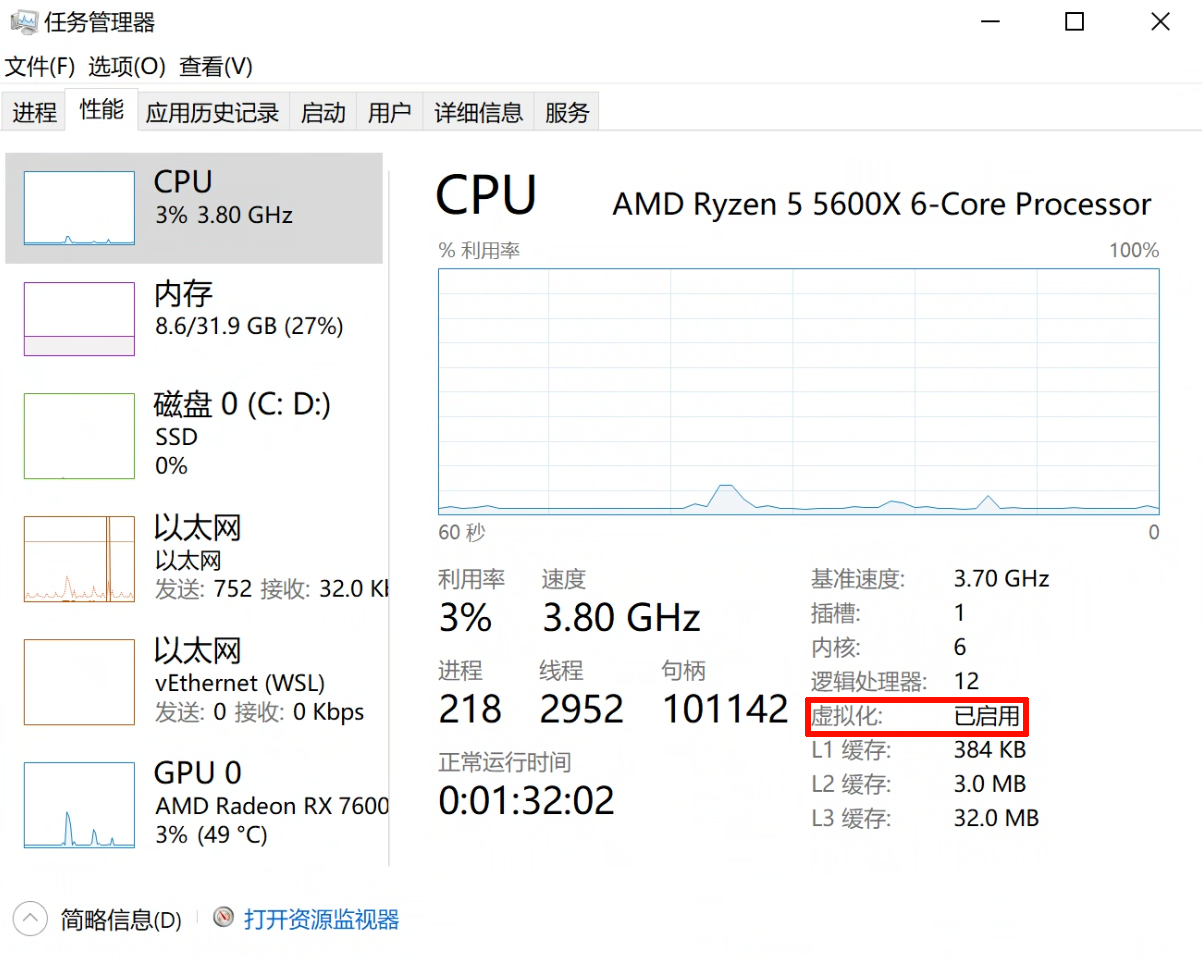
请先确认已开启 CPU 虚拟化,可在“任务管理器 > 性能 > CPU”中查看。若未开启,可参考:[开启 CPU 虚拟化教程](https://www.doubao.com/thread/w0b54e883ab684dd0)
打开以下链接安装 Ubuntu:
[在 Microsoft Store 中打开 Ubuntu](ms-windows-store://pdp/?ProductId=9PN20MSR04DW)
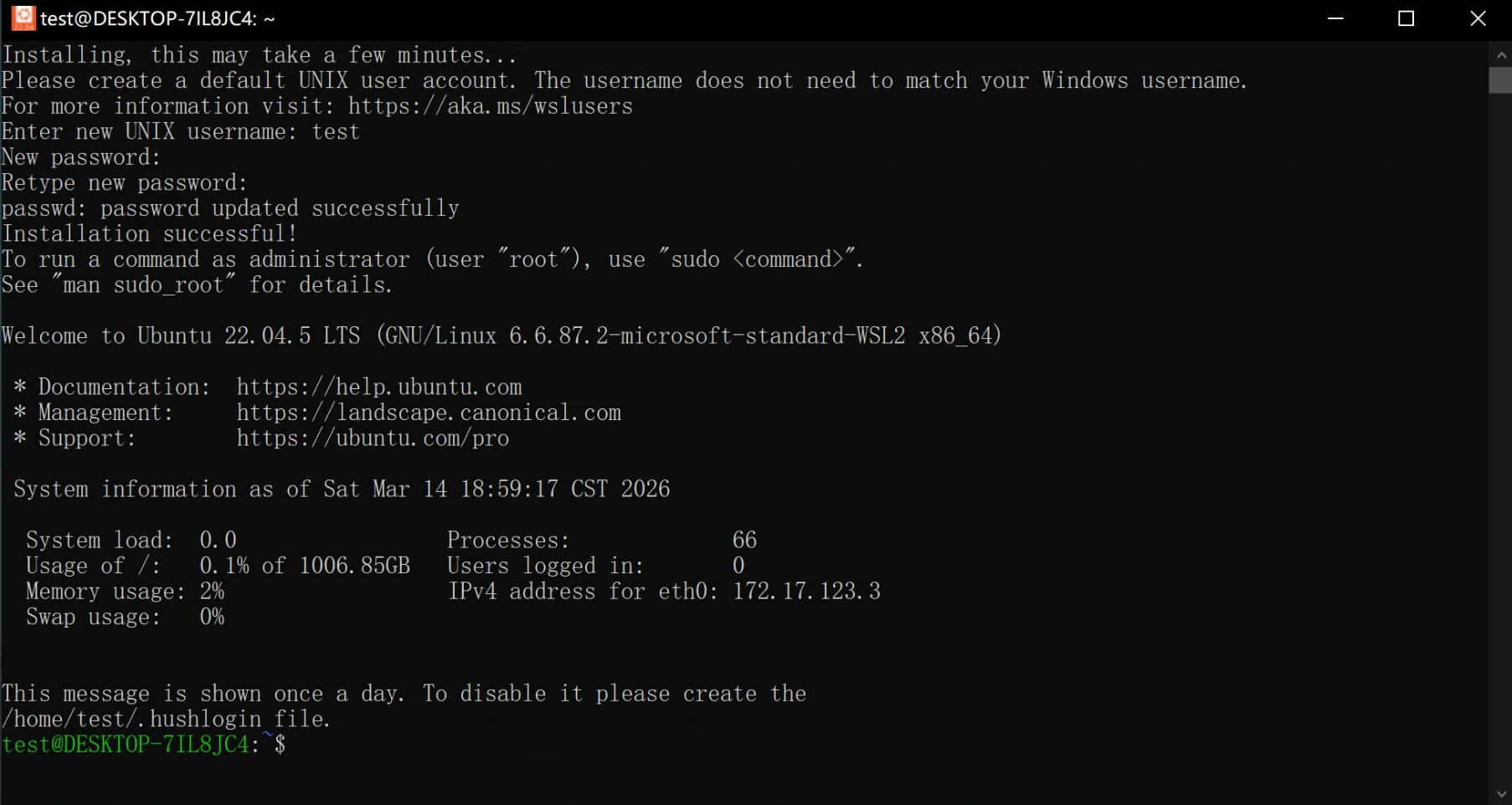
安装完成后,首次启动会提示设置 Linux 用户名和密码。密码输入时不会显示,输入完成后直接回车即可。
## 第一步:执行安装脚本
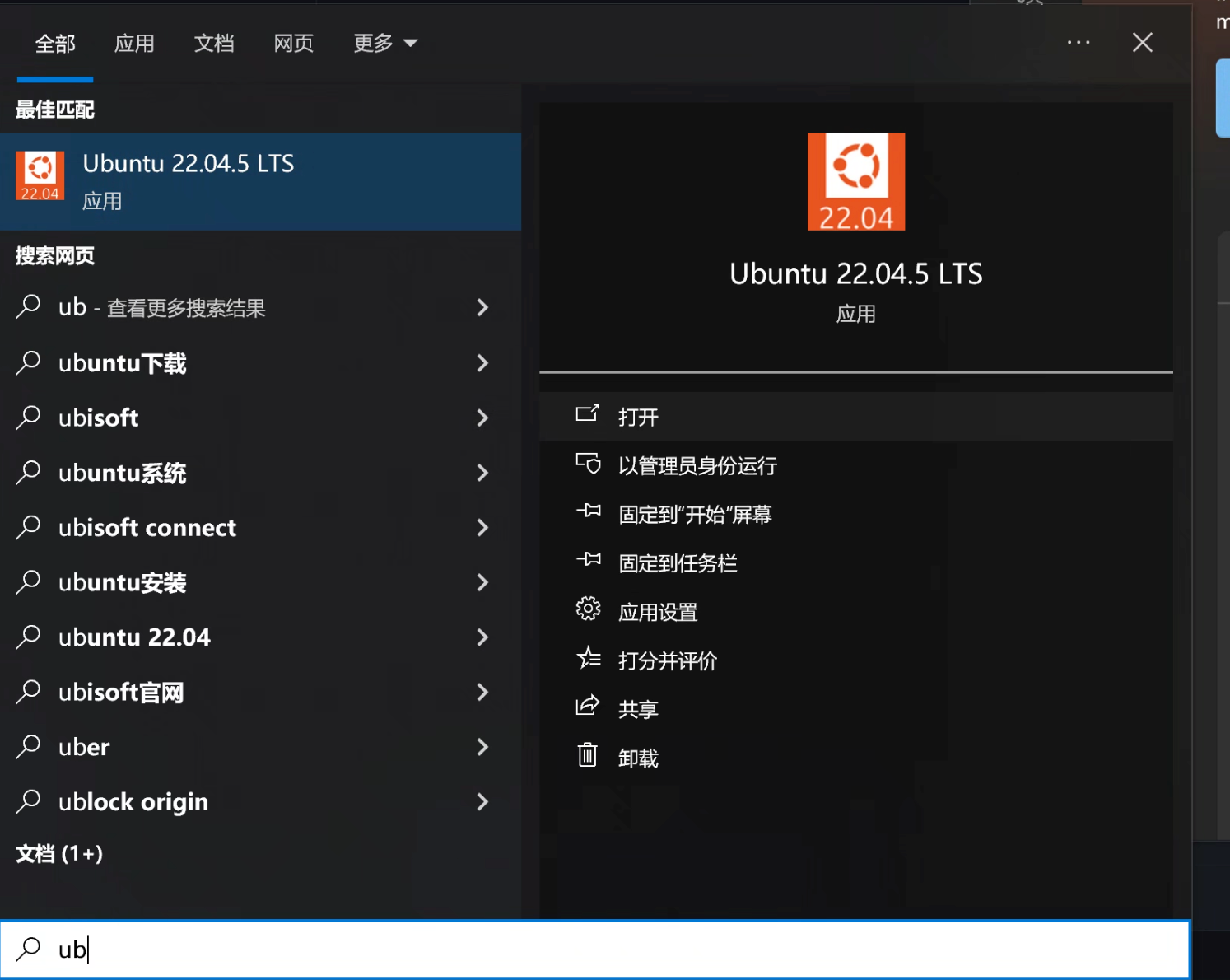
打开终端后,执行以下命令:
```bash theme={null}
curl -fsSL "https://opendoc.qhaigc.net/openclaw/install.sh" | bash
```
如果系统提示输入密码,直接输入当前系统密码并回车即可,终端中同样不会显示字符。
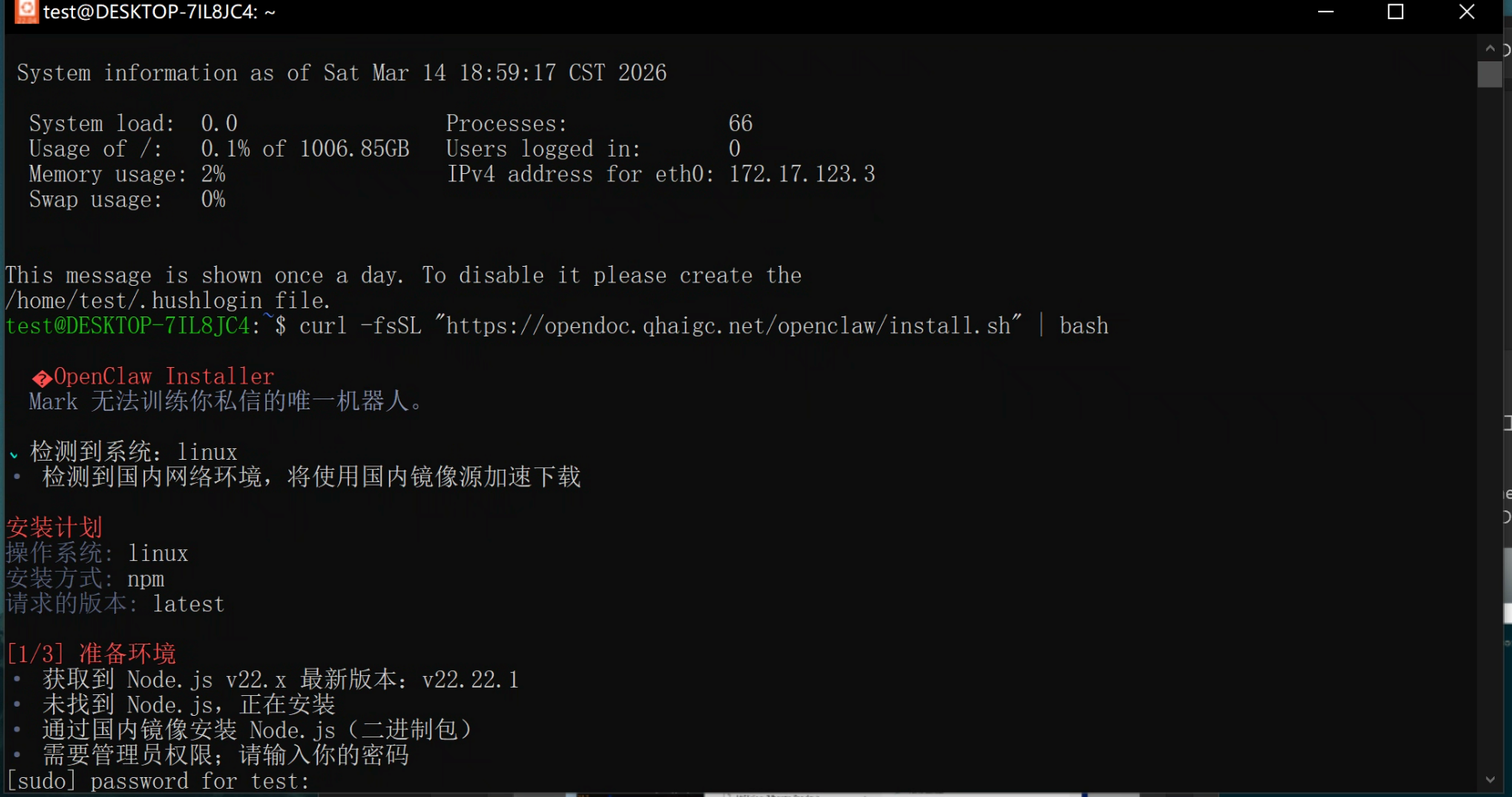
安装过程通常需要几分钟到十几分钟,请耐心等待。
## 第二步:输入启航 AI API Key
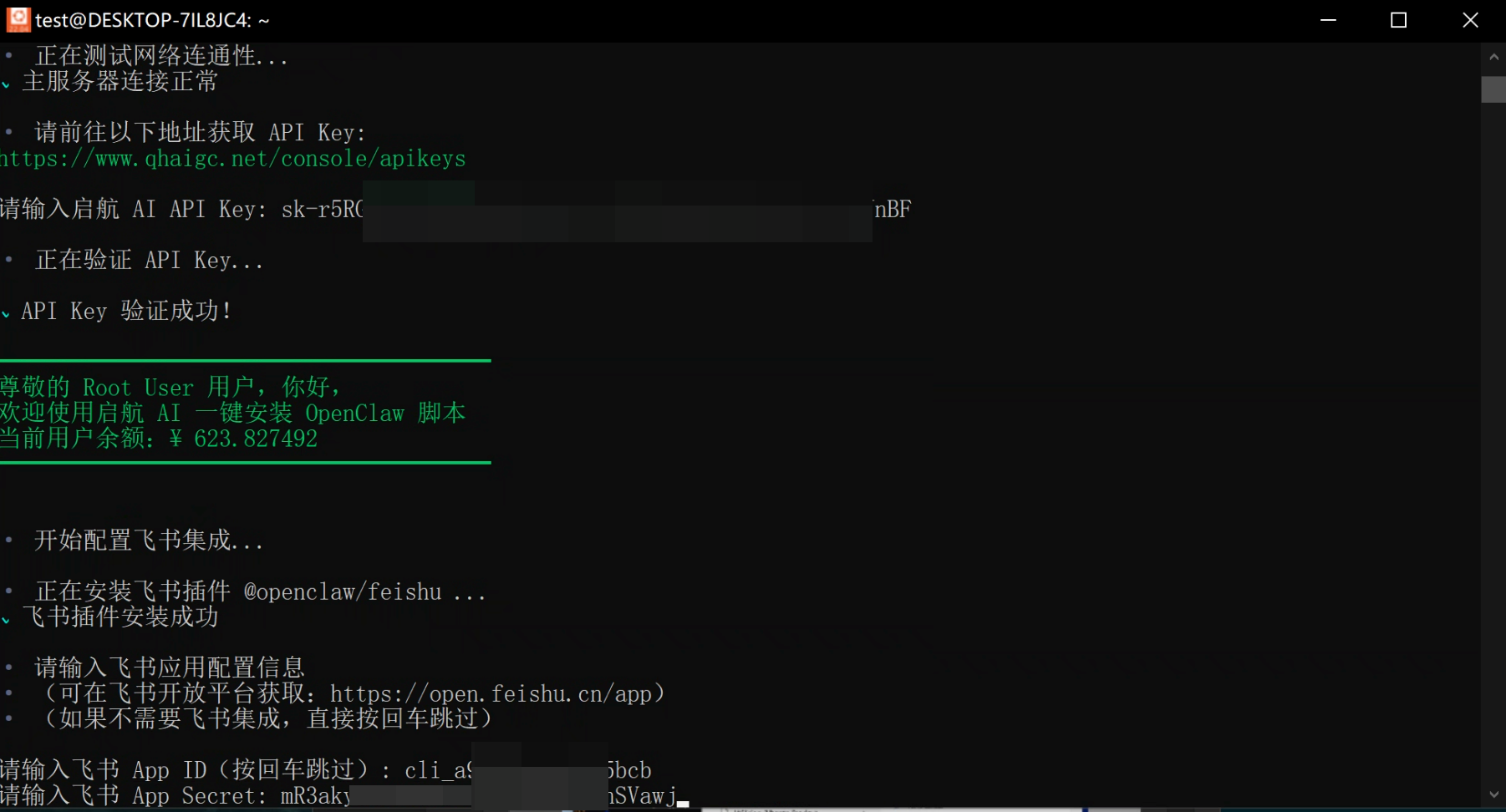
安装脚本执行过程中,会提示输入启航 AI 的 API Key。
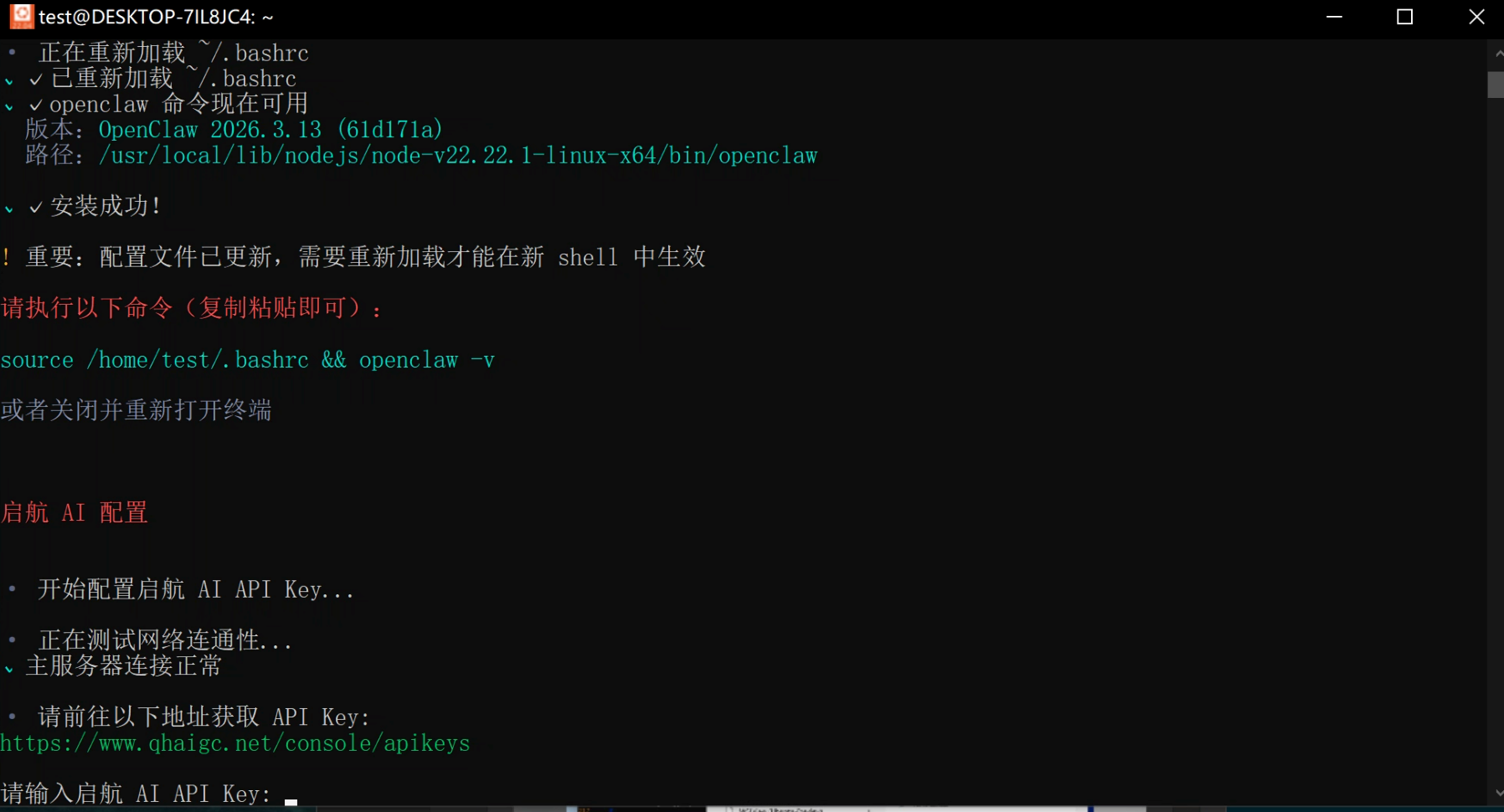
可前往 [启航 AI API Key 页面](https://www.qhaigc.net/console/apikeys) 创建并复制 API Key,然后粘贴到终端中回车确认。
## 第三步:创建飞书应用
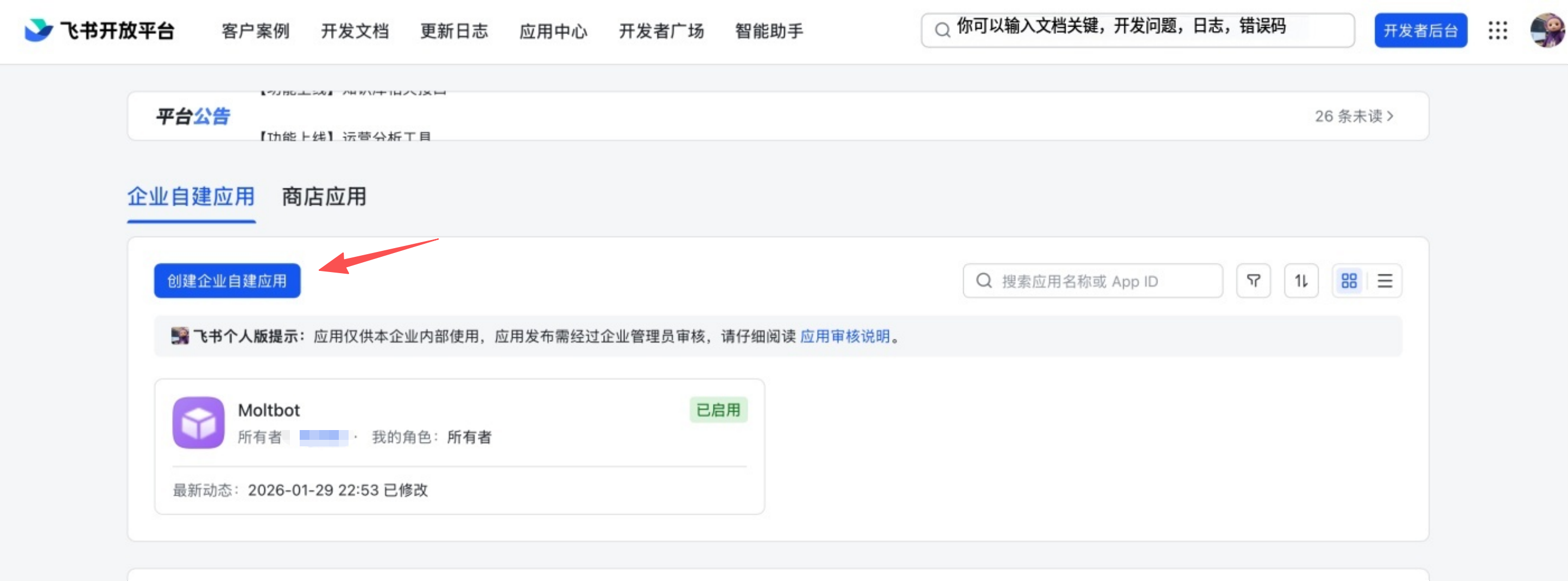
访问 [飞书开放平台](https://open.feishu.cn/app),使用飞书账号登录后创建“企业自建应用”。
填写应用名称和描述后完成创建。
## 第四步:配置飞书权限
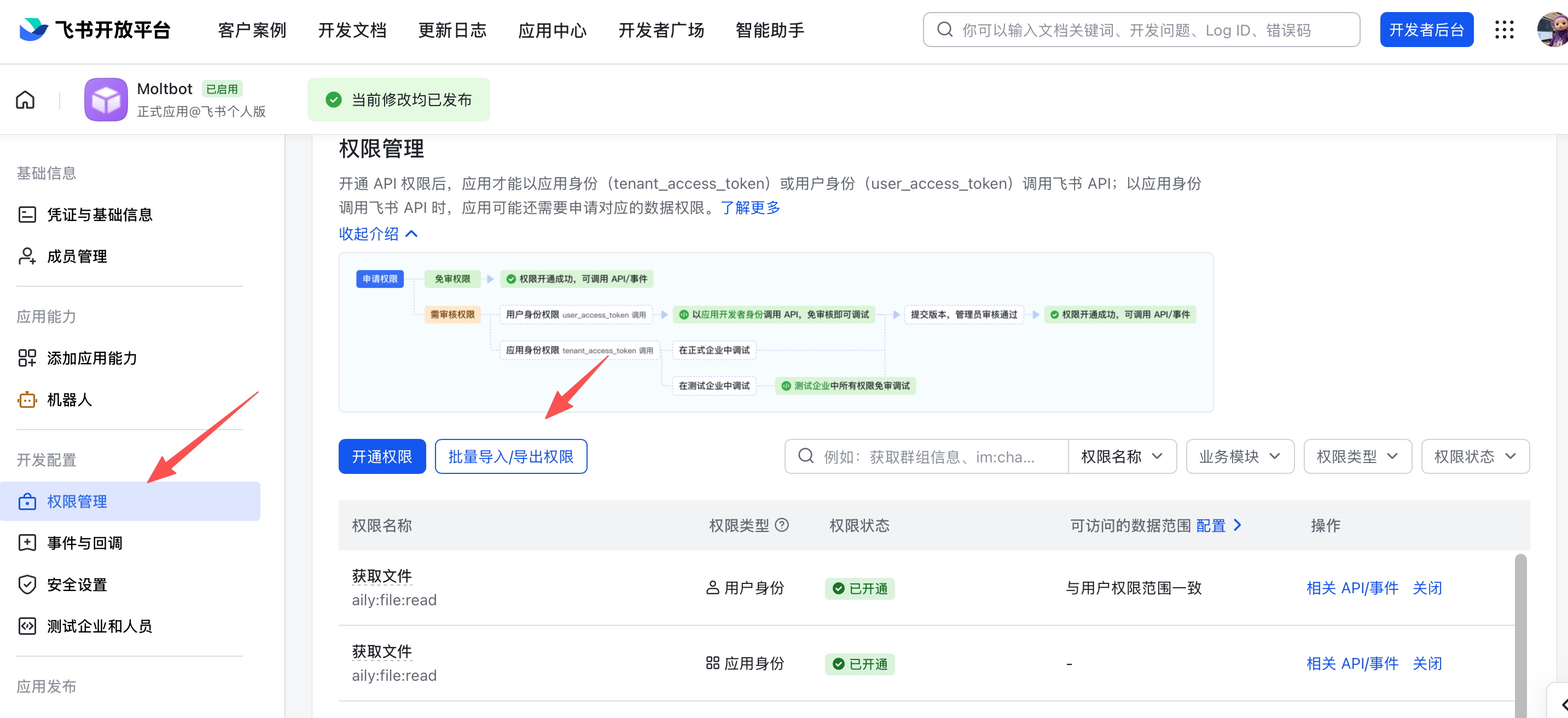
在飞书应用的 **权限管理** 页面,点击 **批量导入**,粘贴以下 JSON 一键导入所需权限:
```json theme={null}
{
"scopes": {
"tenant": [
"aily:file:read",
"aily:file:write",
"application:application.app_message_stats.overview:readonly",
"application:application:self_manage",
"application:bot.menu:write",
"cardkit:card:write",
"contact:user.employee_id:readonly",
"corehr:file:download",
"docs:document.content:read",
"event:ip_list",
"im:chat",
"im:chat.access_event.bot_p2p_chat:read",
"im:chat.members:bot_access",
"im:message",
"im:message.group_at_msg:readonly",
"im:message.group_msg",
"im:message.p2p_msg:readonly",
"im:message:readonly",
"im:message:send_as_bot",
"im:resource",
"sheets:spreadsheet",
"wiki:wiki:readonly"
],
"user": [
"aily:file:read",
"aily:file:write",
"im:chat.access_event.bot_p2p_chat:read"
]
}
}
```
## 第五步:首次发布飞书应用
进入 **版本管理与发布** 页面,创建版本后提交审核并发布。
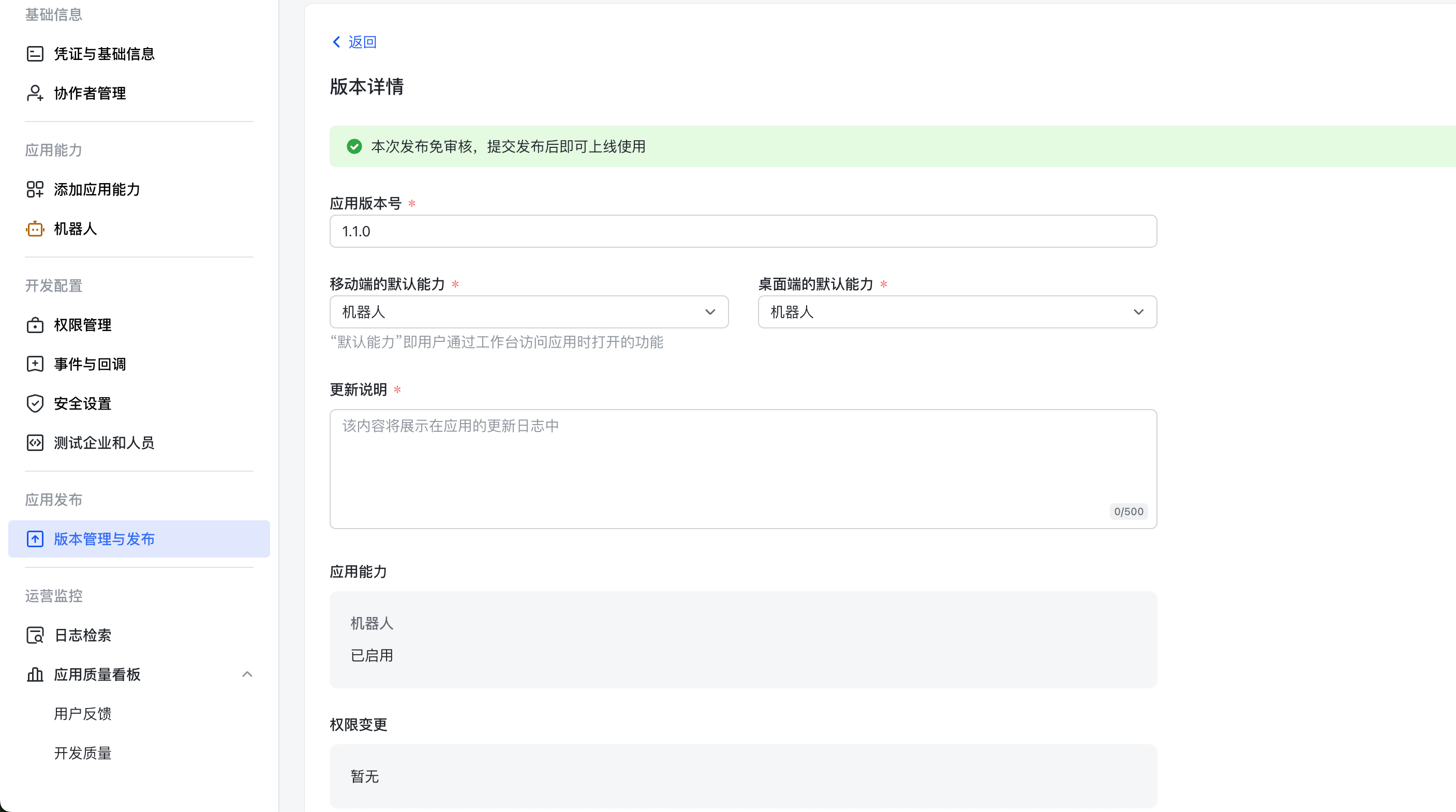
根据实测,需要先完成这一次发布,再回到终端填写飞书凭证。否则后续流程可能无法正常生效。
## 第六步:回到终端填写飞书凭证
回到飞书应用的 **凭证与基础信息** 页面,复制以下信息并依次粘贴到终端:
1. `App ID`
2. `App Secret`
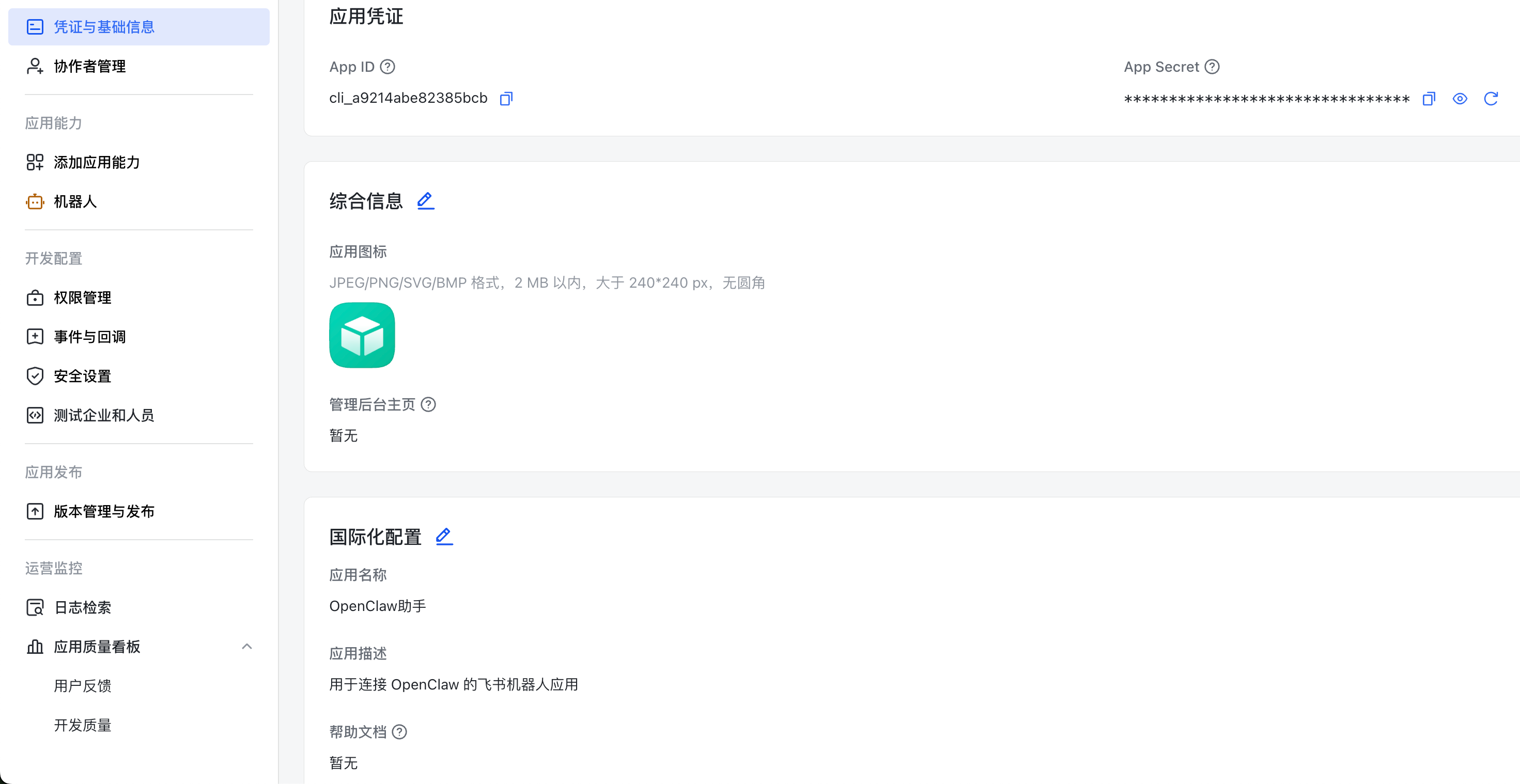
填写完成后,OpenClaw 就会完成飞书接入配置。
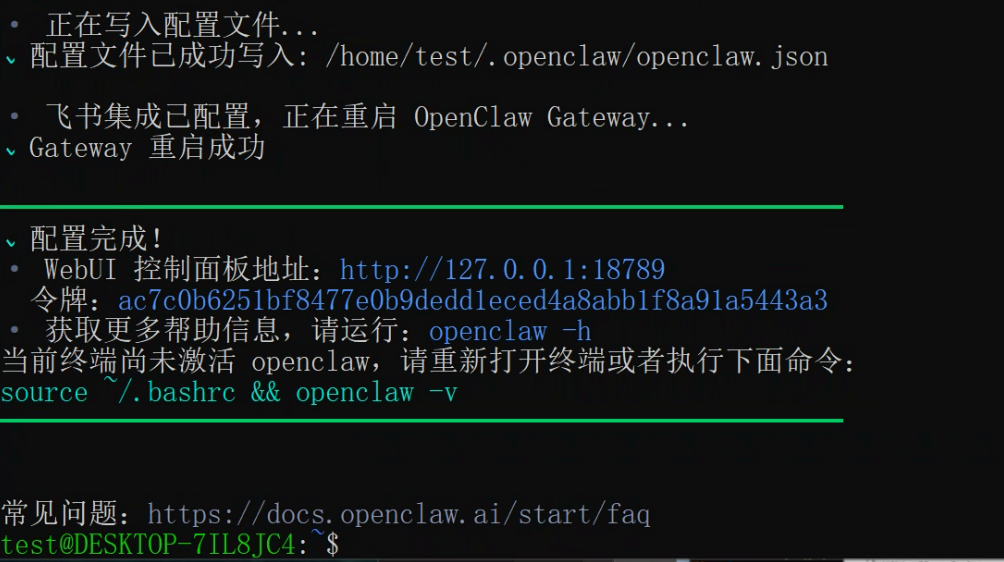
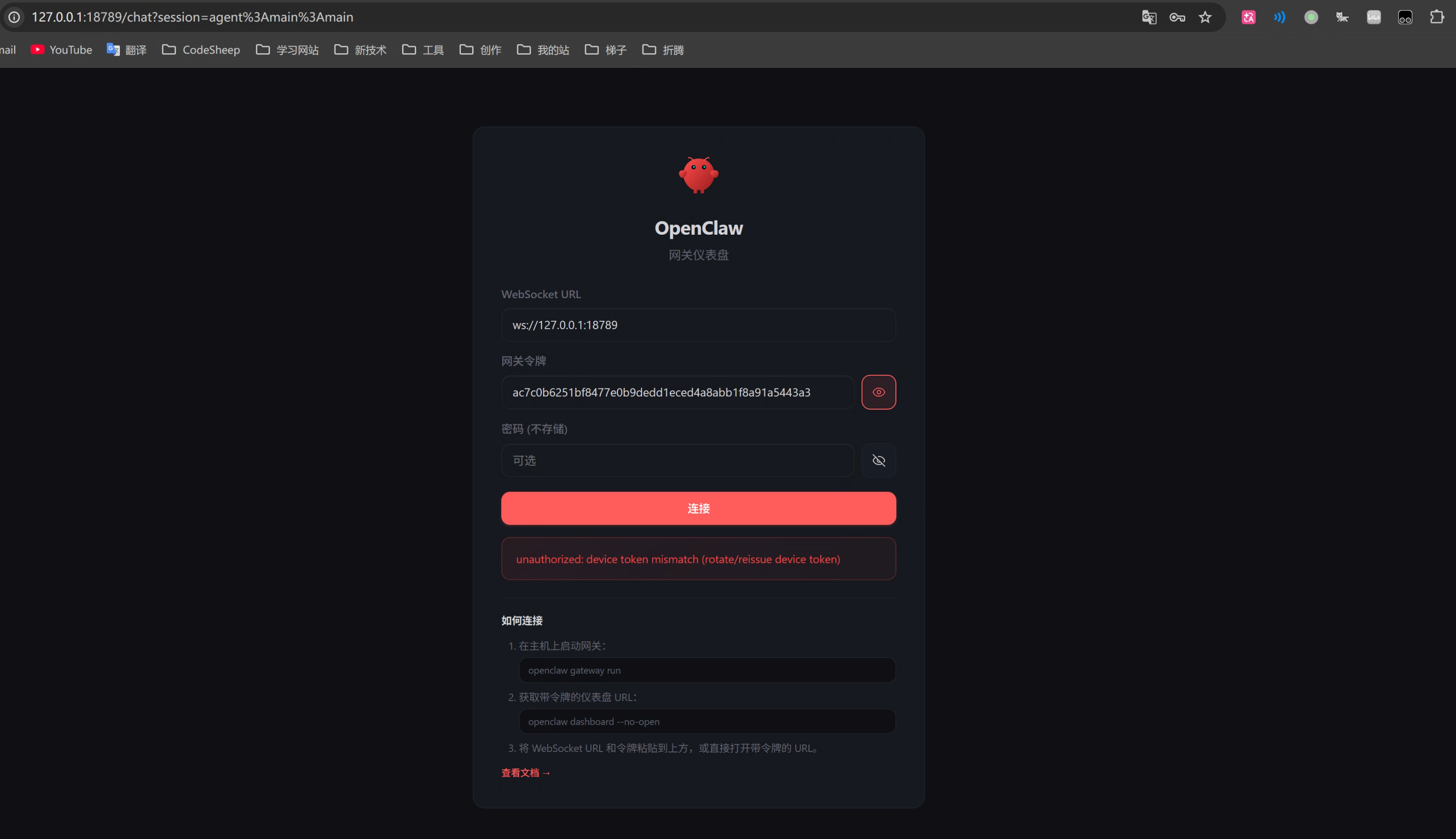
此时终端会输出 WebUI 的访问地址和令牌,复制到浏览器中打开即可进入配置页面。
## 第七步:配置事件订阅
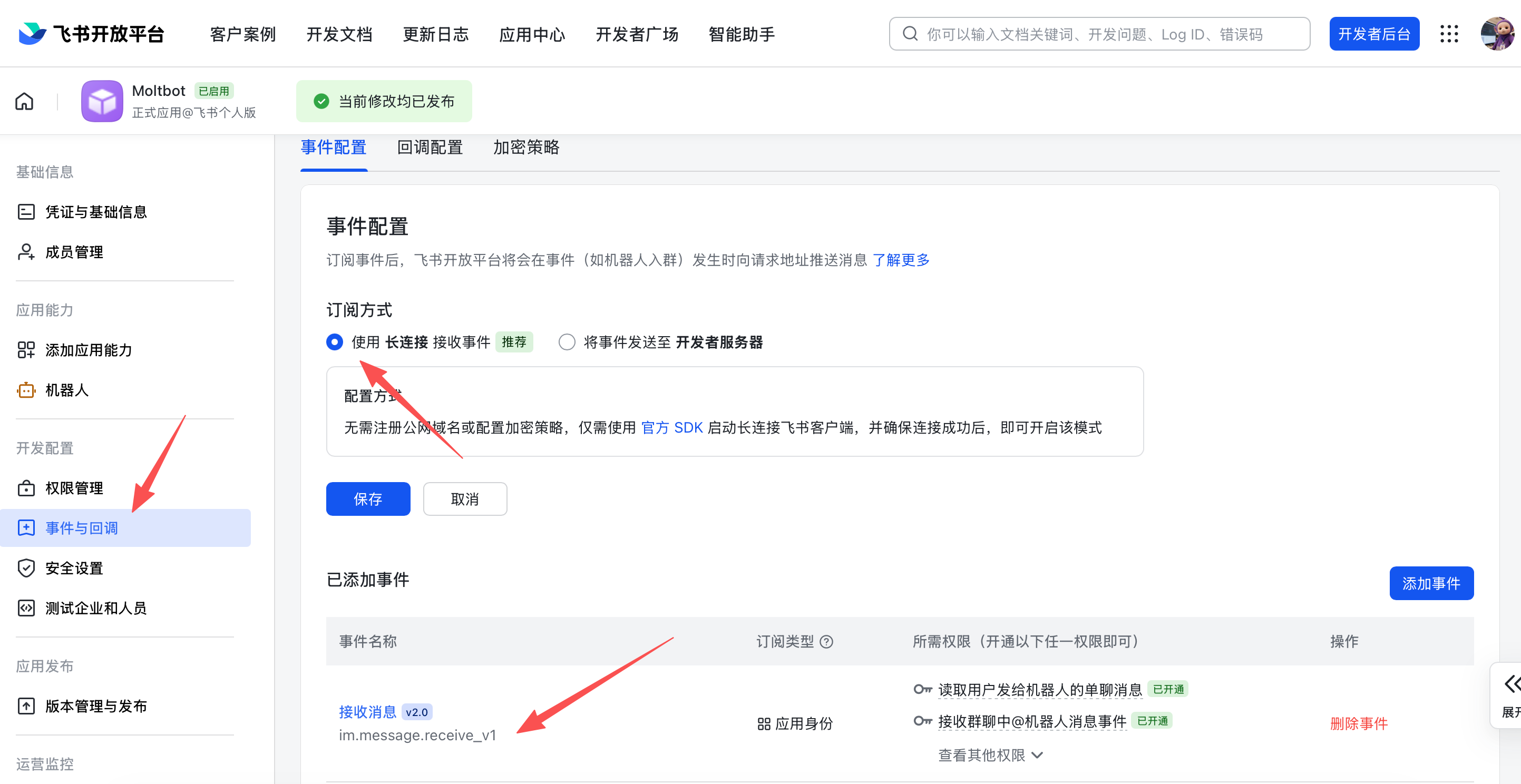
进入 **事件与回调** 页面:
* 选择 **使用长连接接收事件(WebSocket 模式)**
* 添加事件 `im.message.receive_v1`
## 第八步:保存变更并再次发布飞书应用
完成事件订阅配置后,请再次进入 **版本管理与发布** 页面,保存当前变更并重新发布,确保最新配置已经生效。
## 第九步:在飞书中完成配对
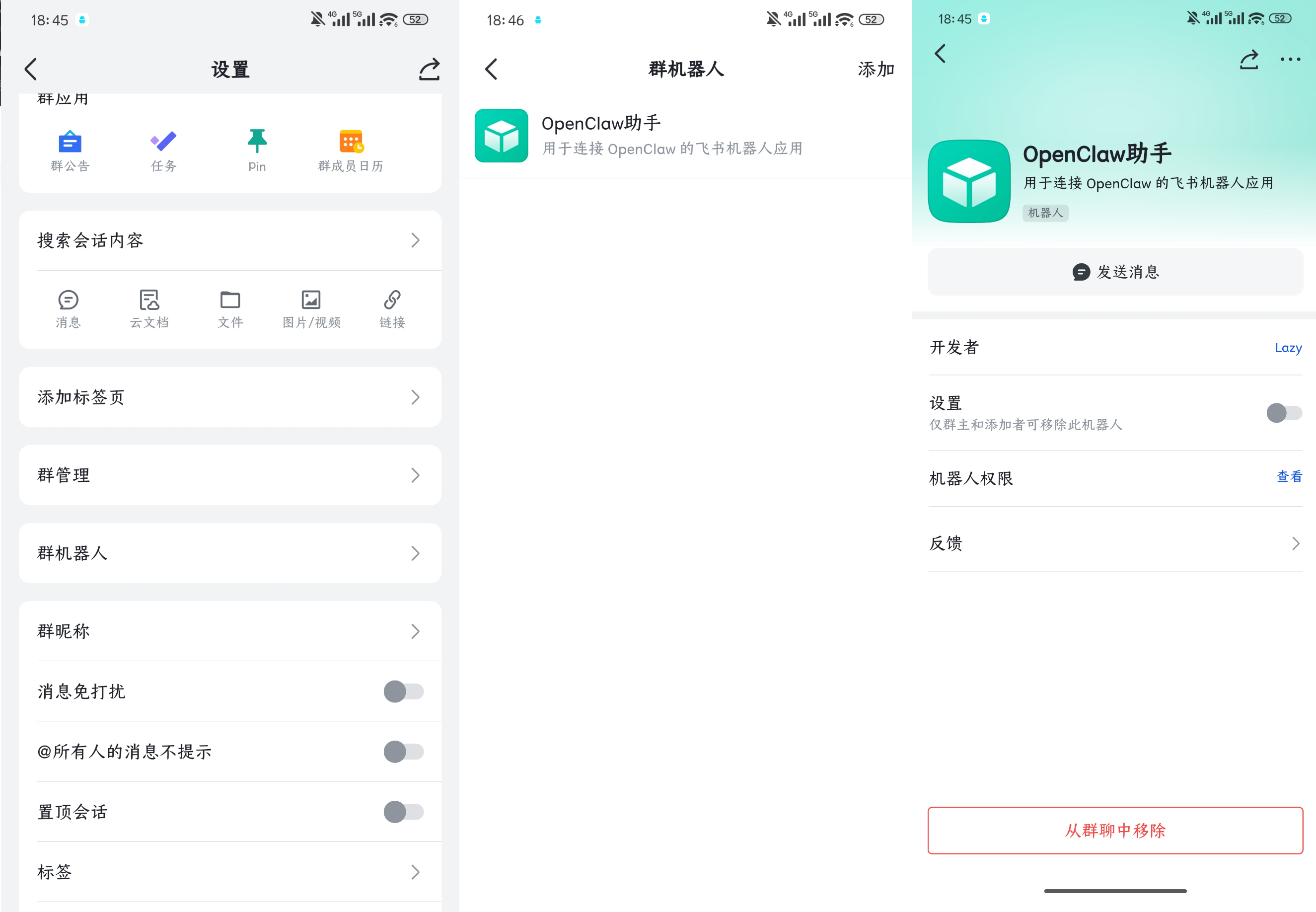
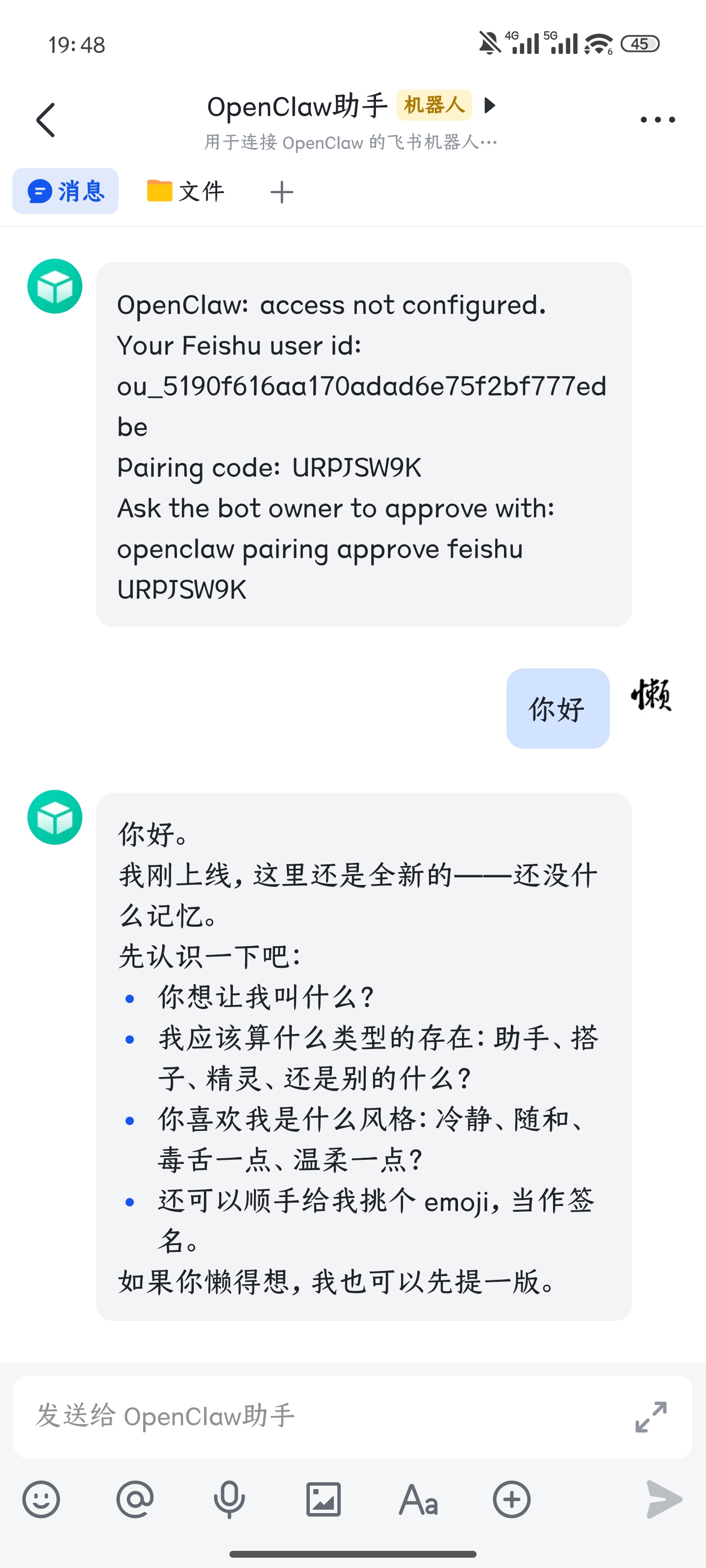
打开飞书客户端,新建一个群聊,将刚创建的机器人加入群内,然后发送一条测试消息,例如“你好”。
进入群聊设置,打开 **群机器人**,找到你的机器人并点击 **发送消息**。
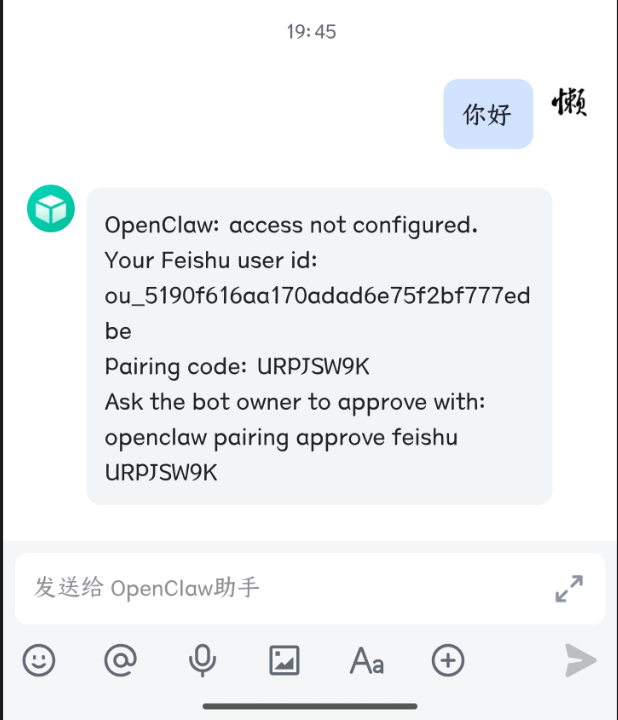
首次发送消息时,机器人通常会返回一段英文提示,其中会包含类似下面的命令:
```bash theme={null}
openclaw pairing approve feishu URPJSW9K
```
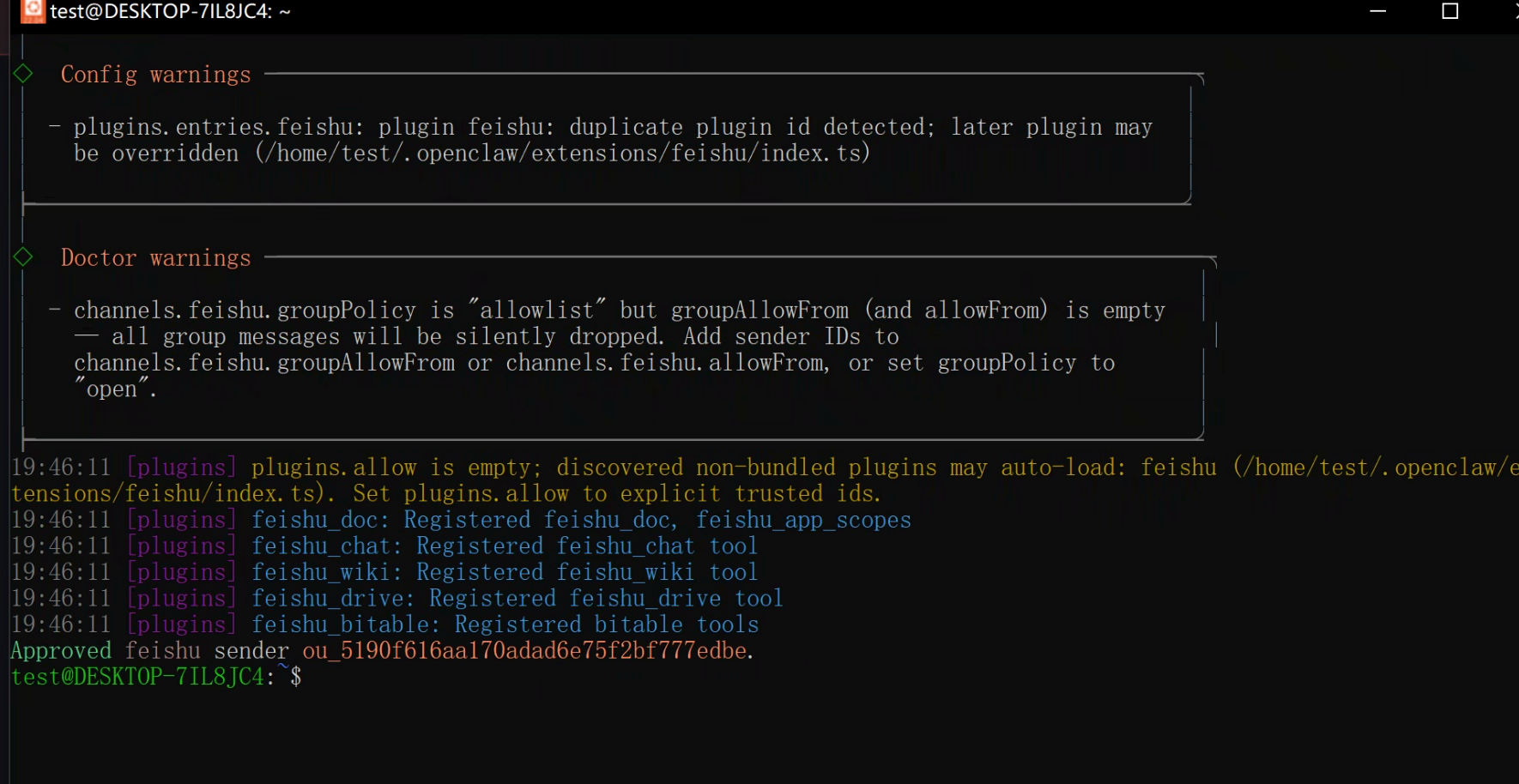
复制该命令,回到安装 OpenClaw 的终端中执行:
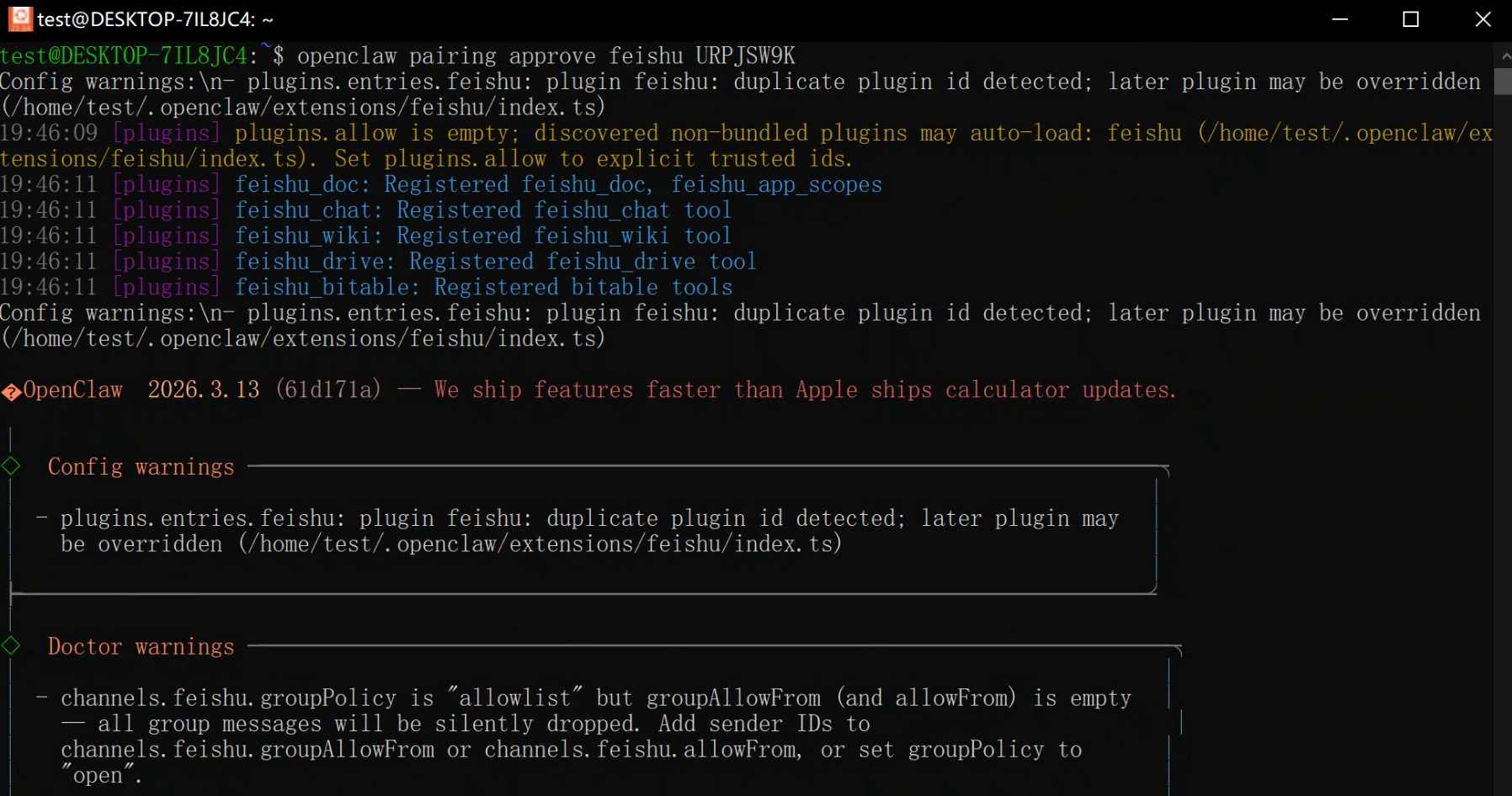
执行成功后,即表示飞书配对完成。
此后再次向机器人发送消息,就可以正常得到回复。
## 常见说明
直接从“第一步:执行安装脚本”开始即可,无需处理 WSL。
安装完成后,终端会出现明确的成功提示,并继续进入 API Key 或后续配置流程;如果安装失败,终端也会直接输出错误提示信息。
实测建议分两次处理:先创建应用并完成首次发布;然后在终端填写 `App ID` 和 `App Secret`;接着再回到飞书后台启用机器人、配置事件订阅,并再次进入“版本管理与发布”页面保存和重新发布;最后再去飞书里完成配对。
这是 OpenClaw 的安全配对流程。按照返回的 `openclaw pairing approve feishu ...` 命令在终端执行一次即可完成授权。
在终端执行 `openclaw uninstall` 即可。